BI Report หรือ Business Intelligence Report
คือการเรียกดูรายงานในรูปแบบ Pivot ซึ่งสามารถจัดรูปแบบรายงานได้ตามที่ต้องการ วิเคราะห์ข้อมูลได้ง่ายขึ้น รวดเร็วขึ้น ถูกต้องขึ้น หลากหลายมุมมองยิ่งขึ้น
เป็นนวัตกรรมแทนที่การเรียกดูรายงานที่ถูก Fixed format ไว้ ไม่สามารถแก้ไขเองได้ หรือหากต้องการการแก้ไขต้อง Export Report ออก Excel และต้องใช้เวลาจัดทำข้อมูลอีกเป็นเวลานานกว่าจะได้รายงานสักรายงานหนึ่ง
ความสามารถการทำรายงานจาก BI Report
1. สามารถสร้าง Report ที่ต้องการได้เอง เพียงแค่ลากคอลัมภ์มาจัดเรียง และะกรองข้อมูลตามที่ต้องการ ก็จะได้ Report ใหม่ ๆ หรือ Report ที่ใช้ประจำ ๆ เก็บไว้ได้
2. สามารถวิเคราะห์เชิงเปรียบเทียบ รายเดือน รายปี ได้
3. สามารถวิเคราะห์แบบกลุ่มได้ เช่น กลุ่มลูกค้า กลุ่มสินค้า เป็นต้น
4. สามารถดู BI Report เปรียบเทียบบริษัทในเครือได้จากรายงานเดียวกัน
5. สามารถจัดลำดับความสำคัญของข้อมูลที่ต้องการได้
6. สามารถสร้างรูปแบบได้มากกว่า 1 รูปแบบ โดยการ Save Layout และเลือกที่จัดเก็บ Layout ได้
7. สามารถ Export ออกเป็นรูปแบบ Excel files ได้
8. สามารถนำไปต่อยอดทำกราฟ ใน Excel ได้ทันที
เรียนรู้การใช้ BI Report
เปิด BI Repot >> โดยคลิก BI Report ที่ เมนูบาร์

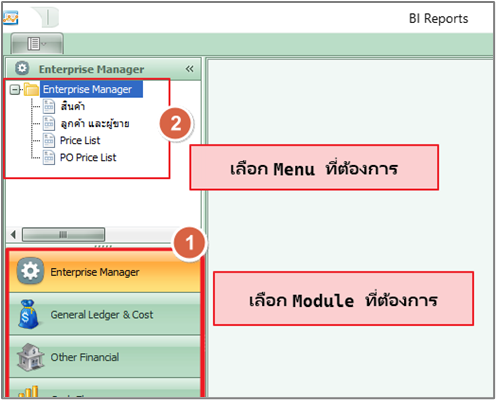
ส่วนประกอบของหน้าจอ BI Report
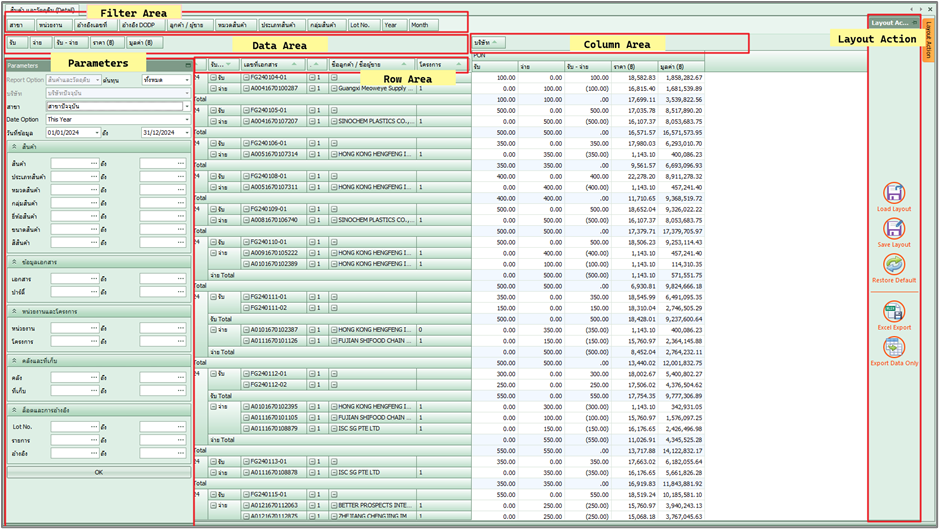
รูปที่ BI-001 ส่วนประกอบของหน้าจอ BI Report
Parameters: การเลือกช่วงของข้อมูลที่ต้องการดู BI Report โดย Report Option สามารถคลิกที่ drop drown เพื่อเลือกรายงานตามเมนูย่อยช่วงข้อมูลอื่น ๆ สามารถเลือกตามช่วงข้อมูลได้
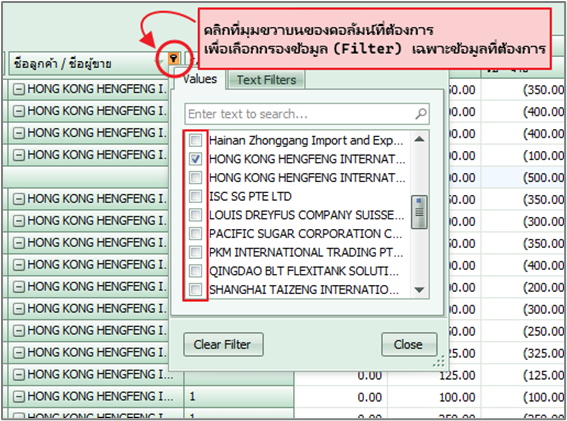
หมายเหตุ การกรองข้อมูลที่ต้องการ หากไม่ได้เลือกจาก Parameters สามารถกรองข้อมูล (Filter) จากแต่ละคอลัมน์ได้และสามารถสลับการเลือกข้อมูลได้จากลูกศรสลับข้อมูลที่เลือก
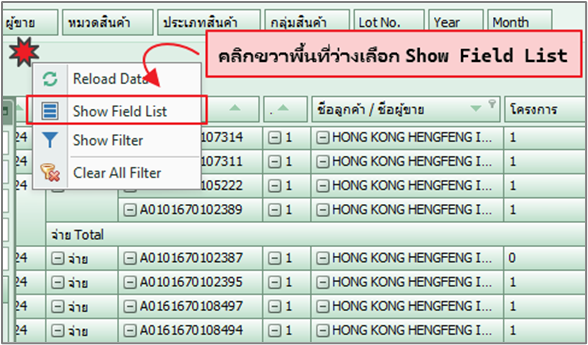
Filter Area: ส่วนของ column ต่าง ๆ ใน Module นั้น ๆ การแสดง Column หากต้องการใช้ Column เพิ่มเติมสามารถคลิกขวาพื้นที่ว่างแล้วเลือก “Show Field List” โปรแกรมจะแสดง Field ที่ซ่อนไว้ แล้วลากมาใช้งานโดยว่างตำแหน่งที่ต้องการได้เลย
Data Area : |
พื้นที่ส่วนของ Data Area เป็นพื้นที่สำหรับข้อมูลส่วนที่เป็นจำนวน ราคาต่อหน่วย และมูลค่า หรือ ข้อมูลที่เป็นตัวเลข การจัดเรียงข้อมูลที่ตำแหน่ง Data Area โปรแกรมจะแสดงข้อมูลในพื้นที่สีขวาด้านขวา |
Column Area : |
พื้นที่ส่วนของ Column การจัดเรียงส่วนนี้จะทำให้ข้อมูลแสดงเป็น column ลงมา เช่น หากเราใช้ Column เดือนมาวาง ข้อมูลก็จะแสดงยอดเปรียบเทียบตามเดือนให้เป็นต้น |
Row Data : |
พื้นที่ของข้อมูลการจัดเรียงเป็นแถว สามารถนำ Column ที่ต้องการมาวางไว้ตามความสำคัญของข้อมูลนั้น ๆ เช่น ข้อมูลการขายต้องการวิเคราะห์ตามกลุ่มสินค้า ก็นำ Column กลุมสินค้ามาเรียงไว้เป็นลำดับแรก หากต้องการวิเคราะห์ตามพนักงานขาย ก็ให้นำ Column พนักงานขายขึ้นลำดับแรก แล้วเรียง Column อื่น ๆ ตามต้องการเรียงตามความสำคัญ |
Layout Action : |
ส่วนของการจัดการรายงานเพิ่มเติม เช่น การ save รูปแบบรายงานที่สร้างขึ้น การ Load รายงานที่สร้างขึ้นมาใช้ หรือการ Export เป็น Excel files รายละเอียดดังนี้ |
|
เรียกใช้งาน Layout ที่ผู้ใช้ได้ทำการบันทึกรูปแบบไว้แล้ว |
|
Save รูปแบบ BI Report ที่สร้างไว้ สามารถ Save เก็บเพื่อใช้เฉพาะเครื่อง หรือ Save ไว้ที่ Serve เพื่อนำมาใช้ร่วมกันหลายเครื่อง การ Save Layout ทำได้โดย คลิก Save Layout และตั้งชื่อ Files ที่ต้องการ โดยไม่ต้องใส่ชื่อเมนู เนื่องจากโปรแกรม Default ไว้แล้ว |

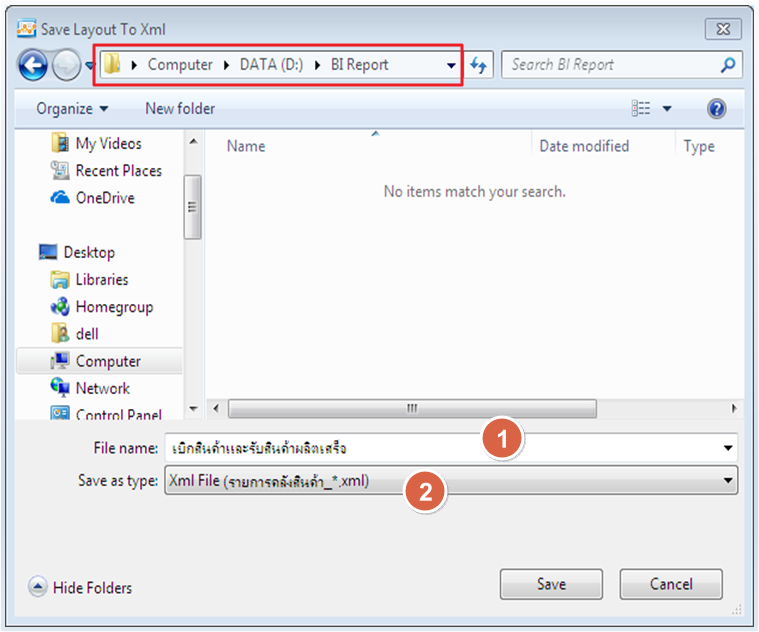
รูปที่ BI-006 ตัวอย่างหน้าจอ Save Layout
หมายเลข |
รายละเอียด |
|---|---|
1. |
ในช่อง File name ผู้ใชสามารถตั้งชื่อให้สอดคล้องกับข้อมูล เพื่อสะดวกในการเรียกใช้งาน |
2. |
ในช่อง Save as type ช่องนี้โปรแกรมจะ default ชื่อเมนูหลักไว้แล้ว |
|
ผู้ใช้สามารถคืนการตั้งค่าและรูปแบบทั้งหมดของ BI ได้ในกรณีที่ต้องการกำหนดค่าใหม่ในการเรียกใช้ข้อมูล แต่จะไม่เกี่ยวข้องกับ Layout ที่ได้ทำการบันทึกไว้ |
|
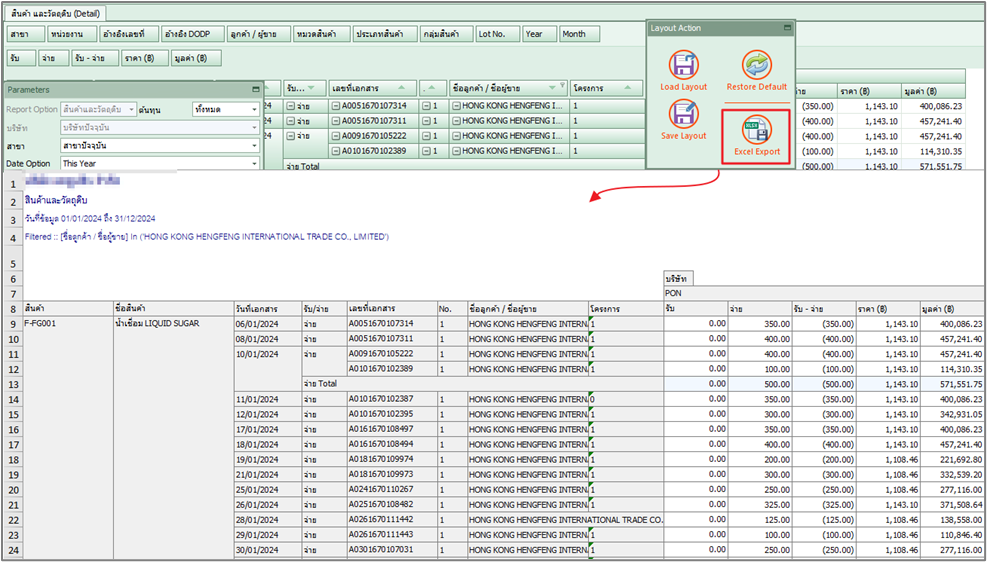
ผู้ใช้สามารถ Export ข้อมูลให้อยู่ในรูปแบบของไฟล์ Excel ได้ โดยเลือกที่จัดเก็บ files และเมื่อ Export ออกมาหากต้องการทำกราฟ ต่อ สามารถคลุมข้อมูลที่ต้องการ แล้วเลือก insert แล้วเลือก Charts รูปแบบที่ต้องการ |
ส่วนเพิ่มเติมในการใช้ BI Report
1. การ sort สามารถ คลิก Sort ที่ Column ได้เลย โปรแกรมจะ Sort ข้อมูลจากมากไปน้อย หรือจากน้อยไปมากได้
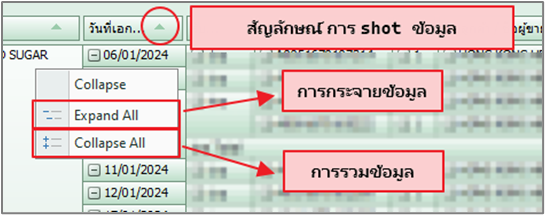
2. สามารถ Group รวมข้อมูล หรือแจกแจงข้อมูลได้
|
•Collapse: รวมข้อมูลเฉพาะตำแหน่งที่เลือกไว้ •Expand: กระจายข้อมูลเฉพาะตำแหน่งที่เลือกไว้ •Collapse: รวมข้อมูลตำแหน่งที่เลือกไว้ทั้ง Column •Expand All: กระจายข้อมูลตำแหน่งที่เลือกไว้ทั้ง Column |