ALERT
วัตถุประสงค์
ส่วนการแจ้งเตือน (Alert) ต่าง เพื่อแจ้งเตือนเมื่อเข้าใช้งานโปรแกรม หรือแจ้งผ่านอีเมล หรือแจ้งผ่านไลน์ ซึ่งพัฒนาขึ้นเพิ่มเติมเพื่อการแจ้งเตือนบางส่วนงานให้ผู้ใช้เลือกใช้ตามความเหมาะสม
การแจ้งเตือนที่รองรับ
•แจ้งเตือนผ่านโปรแกรม ตามเข้าใช้งานของผู้ใช้ (แบบ Popup ถือว่าเป็น Default ที่ต้องทำงานอยู่แล้ว)
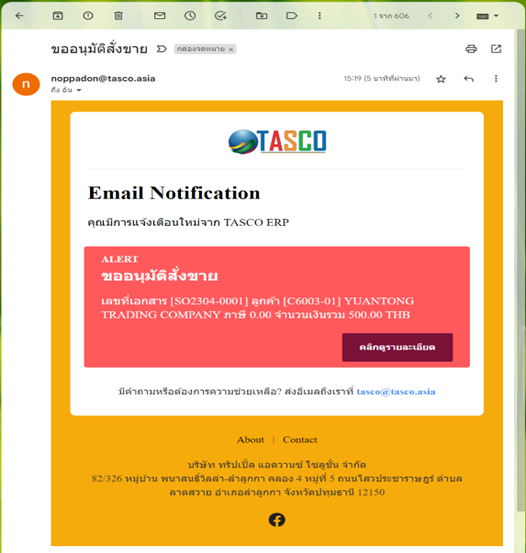
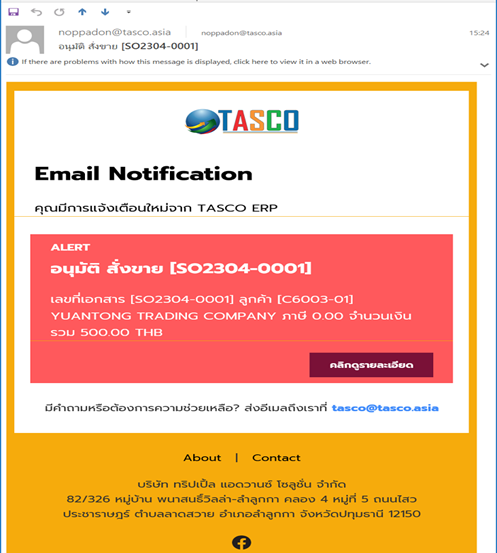
•แจ้งเตือนผ่านอีเมล ตามที่ระบุในแต่ละการแจ้งเตือน (ต้องมีผู้เข้าใช้งานระบบ จึงจะมีการส่ง – ส่วนกรณีทำงานโดยไม่ต้องเข้าใช้งาน รอพัฒนา)
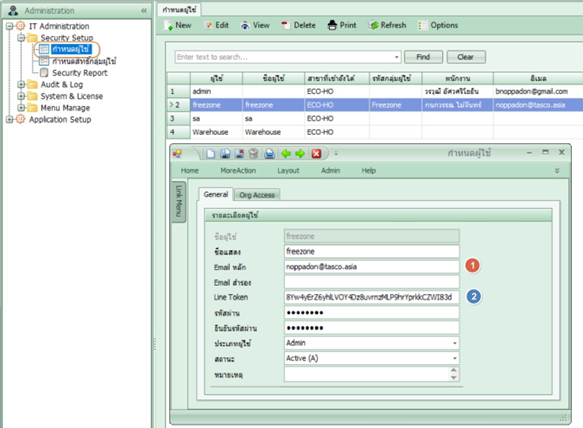
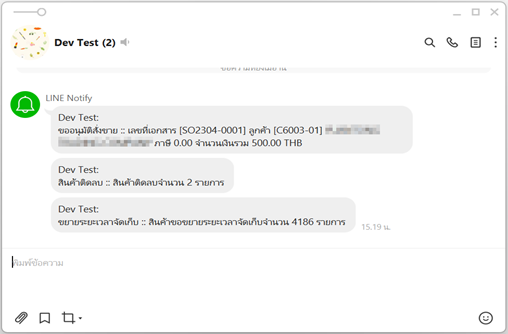
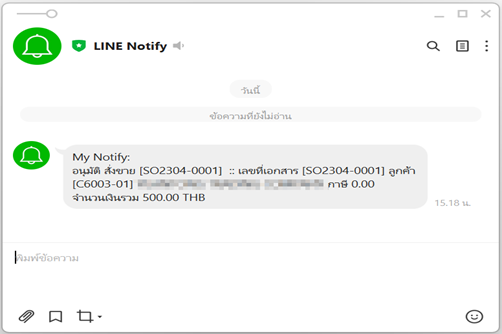
•แจ้งเตือนผ่านไลน์ โดยผู้ใช้ต้องมีการขอ LINE Token เพื่อมาใช้ในหน้าจอกำหนดผู้ใช้
ข้อจำกัด
•ส่วนของ Template การแจ้งเตือน จะเป็นการเพิ่มเติมโดยทางทีมพัฒนาเท่านั้น ซึ่งมีรูปแบบตามทีมพัฒนากำหนดไว้แล้วล่วงหน้า
•ส่วนของ Parameter เพิ่มเติมของแต่ละส่วนการแจ้งเตือน ทีมงานจะทยอยปรับปรุง และพัฒนาเพิ่มเติม
•ส่วนของ Hotmail ยังติดปัญหาส่วนของ Outgoing ซึ่งยังไม่สามาถส่งออกให้ได้
PMS
•แจ้งเตือนอนุมัติขอซื้อ: เตือนผู้อนุมัติ และผู้ขอซื้อ
•แจ้งเตือนอนุมัติสั่งซื้อ: เตือนผู้อนุมัติ และผู้สั่งซื้อ
•แจ้งเตือนรับสินค้าแล้ว: เตือนผู้ใช้งาน และผู้สั่งซื้อ (เอกสารที่จะแจ้งเตือน ต้องเกิดหลังจากการกำหนดการแจ้งเตือนเท่านั้น)
•แจ้งเตือนรับสินค้าล่าช้า (วันกำหนดส่ง): เตือนผู้ใช้งาน และผู้สั่งซื้อ (เตือนจนกว่าจะมีการเปลี่ยนแปลงวันกำหนดส่ง)
SBM
•แจ้งเตือนอนุมัติเสนอราคา: เตือนผู้อนุมัติ และพนักงานขาย
•แจ้งเตือนอนุมัติสั่งขาย: เตือนผู้อนุมัติ และพนักงานขาย
•แจ้งเตือนมีการขอจ่ายสินค้า: เตือนเจ้าของคลัง ผู้ใช้งาน และพนักงานขาย
•แจ้งเตือนเมื่อจ่ายสินค้าแล้ว: เตือนผู้ใช้งาน และพนักงานขาย (เอกสารที่จะแจ้งเตือน ต้องเกิดหลังจากการกำหนดการแจ้งเตือนเท่านั้น)
•แจ้งเตือนเสนอราคาค้าง: *** รอพิจารณา และทบทวน ***
•แจ้งเตือนส่งสินค้าล่าช้า (วันกำหนดส่ง) ): เตือนผู้ใช้งาน และพนักงานขาย (เตือนจนกว่าจะมีการเปลี่ยนแปลงวันกำหนดส่ง)
WMS
•แจ้งเตือนสินค้าติดลบ: เตือนผู้ใช้งาน
•แจ้งเตือนสินค้าหมดอายุ: เตือนผู้ใช้งาน (แจ้งก่อนล่วงหน้า 90 วัน)
•แจ้งเตือนสินค้าต้องสั่งซื้อ: เตือนผู้ใช้งาน (เพิ่มให้เวอร์ชั่น 2.1.19.20230707)
•แจ้งเตือนสินค้าต้องสั่งซื้อตามคลัง: เตือนเจ้าของคลัง และผู้ใช้งาน (เพิ่มให้เวอร์ชั่น 2.1.19.20230707)
FZM
•แจ้งเตือนขอขยายระยะเวลาจัดเก็บ: เตือนผู้ใช้งาน
OTHER
•แจ้งเตือนยอดขายประจำวัน หรือทำหน้าจอแสดงยอดขายประจำวัน *** รอพิจารณา และทบทวน ***
หมายเหตุ
•เนื่องจากลูกค้าที่มีข้อมูลเดิมจำนวนมากที่ยังไม่เคลียร์ หรือใช้ระบบแบบที่ควรจะเป็น จะมีข้อมูลขยะจำนวนมาก จึงต้อง Fixed การดึงข้อมูลในบางกรณี เพื่อลดปริมาณข้อมูลแจ้งเตือน ให้สนใจเฉพาะข้อมูลใหม่ๆ เท่านั้น

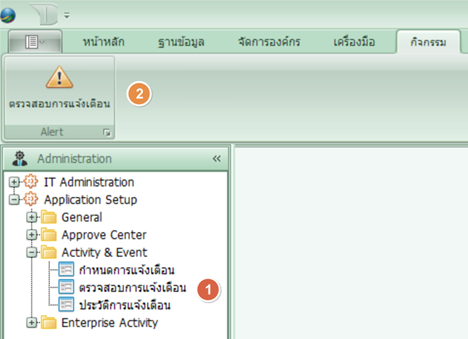
เมนูเกี่ยวกับส่วนการแจ้งเตือน (ระบบ Administration > Activity & Event)
|
เมนูที่เกี่ยวข้อง {1} •เมนูกำหนดการแจ้งเตือน •เมนูตรวจสอบการแจ้งเตือน •ประวัติการแจ้งเตือน
ส่วนการแจ้งเตือน {2} : เพื่อให้โปรแกรมเรียกใช้งาน Alert อีกครั้ง เสมือนเข้าใช้งานโปรแกรม |
|
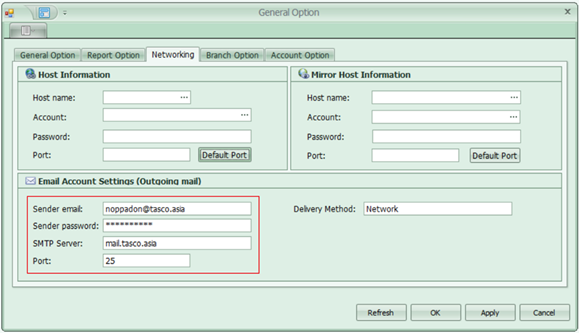
หน้าจอ General Option •สำหรับการกำหนด Outgoing mail |
|
หน้าจอกำหนดผู้ใช้ •อีเมลหลัก: สำหรับแจ้งเตือนเข้าอีเมล •Line Token: สำหรับการแจ้งเตือนผ่าน Line (ไม่สามารถใช้ไลน์ส่วนตัวในการกำหนดได้)
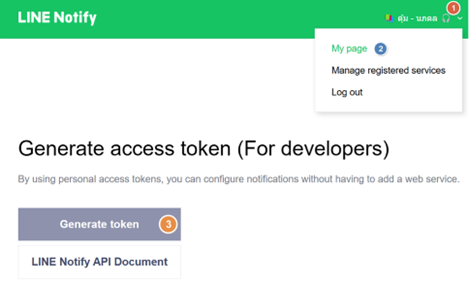
การสร้าง Line Token (ขั้นตอนอยู่ท้ายเอกสาร) •https://notify-bot.line.me/my/
ตัวอย่างการสร้าง Line Token •https://www.smith.in.th/สร้าง-line-notify-สำหรับ-post-ลงกลุ่ม/
|
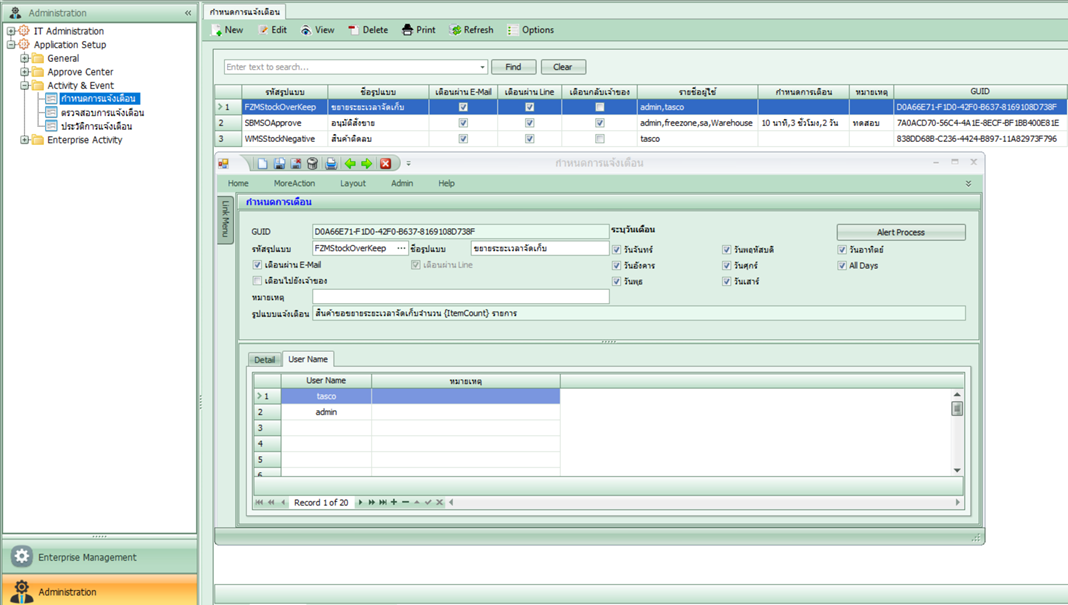
หน้าจอกำหนดการแจ้งเตือน
เลือก รูปแบบ (Template) เพื่อกำหนดการแจ้งเตือน สามารถกำหนดซ้ำได้ แต่แนะนำห้ามระบุ User ซ้ำกัน เนื่องจากจะแสดงซ้ำซ้อน
|
กำหนดการแจ้งเตือน (Info) 1.รูปแบบการแจ้งเตือน และการแจ้งเตือนไปยังเจ้าของ สำหรับการแจ้งเตือนการอนุมัติ 2.วันที่กำหนดให้แจ้งเตือน 3.รูปแบบข้อความส่วนรายละเอียด (ผู้ใช้ไม่สามารถแก้ไขได้) 4.สำหรับการทดสอบการแจ้งเตือน 5.การแจ้งเตือนไปยังผู้ใช้ตามที่กำหนด |
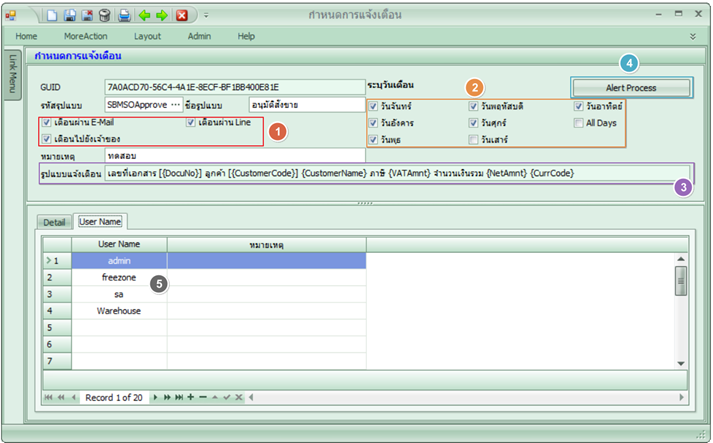
ระบุวันเตือน: สำหรับการเตือนทั่วๆ ไปสามารถกำหนดวันเพื่อจะให้โปรแกรมแจ้งเตือนได้
หน้าจอตรวจสอบการแจ้งเตือน
สำหรับตรวจสอบการแจ้งเตือนที่กำหนดไว้ ว่ามีการประมวลผล และมีการแจ้งเตือนในส่วนต่างๆ
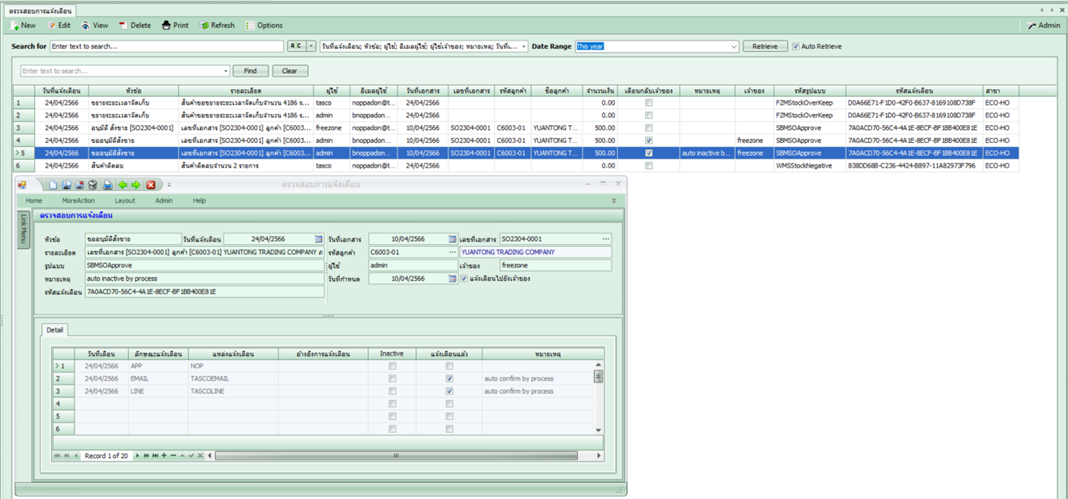
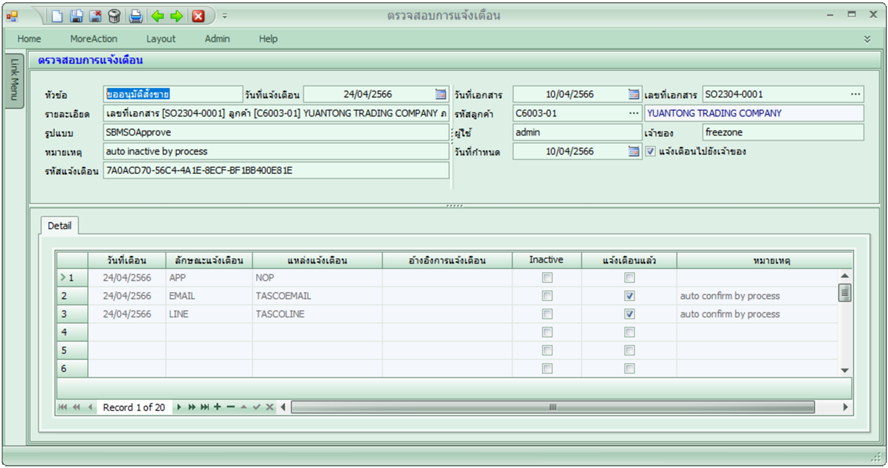
ลักษณะการแจ้งเตือน: APP (แจ้งเตือนเป็น Popup ของโปรแกรม), EMAIL (แจ้งเตือนเข้าอีเมล) และ LINE (แจ้งเตือนเข้าไลน์)
แหล่งการแจ้งเตือน: TASCOEMAIL (แจ้งเตือนเข้าอีเมล), TASCOLINE (แจ้งเตือนเข้าไลน์) และกรณีเป็นอื่นๆ คือชื่อเครื่องที่ผู้ใช้เข้าใช้ กรณีต่างเครื่องกัน จะแสดงซ้ำขึ้นมา
หน้าจอประวัติการแจ้งเตือน
แสดงประวัติการแจ้งเตือนทั้งหมด ทั้งที่เคยมีการกำหนด ที่ถูกลบไปแล้ว หรือการแจ้งเตือนในปัจจุบัน

แจ้งเตือนสินค้าต้องสั่งซื้อ และแจ้งเตือนสินค้าต้องสั่งซื้อตามคลัง (ให้อ่านเอกสาร ERP-18.RE-ORDER ประกอบ)
•จำนวนใช้แปรผัน = (ใช้ต่อเดือน x Lead Time) / 30 è หากใช้ หรือขายต้อเดือน 100 ชิ้น แต่ของใช้เวลาส่ง 45 ดังนั้นต้องสั่งของ 150 ชิ้น เพื่อให้เพียงพอ 45 วัน พอขึ้นเดือนใหม่ก็สั่งอีก 150 ชั้น
•ต้องสั่งซื้อ
oต้องสั่งซื้อ = จำนวนใช้แปรผัน + จุดต่ำสุด – คงเหลือ è หากมีขั้นต่ำ แปลว่าเมื่อใช้ของตามใช้ต่อเดือนแล้ว ต้องมีสำรองก็ต้องบวกเพิ่มการสั่งซื้อเข้าไป แล้วลบคงเหลือออก (สินค้าที่มีการใช้ที่เกว่ง หรือจำเป็น ส่วนมากจะมีขั้นต่ำ)
oต้องสั่งซื้อ = จำนวนใช้แปรผัน – คงเหลือ (สั่งซื้อขั้นต้น ใช้ในรายงานแยกตามคลัง) è กรณีไม่สนใจขั้นต่ำ หรือไม่ได้กำหนด สำหรับสินค้าที่ไม่จำเป็น หรือมีทดแทนได้ จะเหมาะสมในการกำหนดแบบนี้
•ต้องสั่งซื้อ สำหรับมีค้างรับ - ค้างส่ง (ใช้กรณีนี้ในการตรวจสอบการแจ้งเตือน)
oต้องสั่งซื้อ = จำนวนใช้แปรผัน + จุดต่ำสุด – คงเหลือ – ค้างรับ + ค้างส่ง
การแจ้งเตือน: ผ่านโปรแกรม เป็น Popup ({APP})
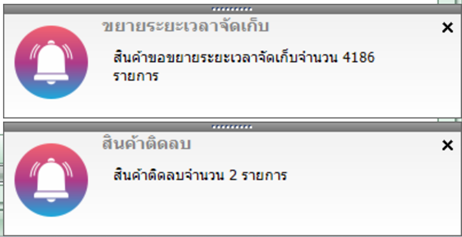
การแจ้งเตือน: ผ่าน LINE ({LINE})
|
|
การแจ้งเตือน: ผ่าน E-Mail ({EMAIL})
|
|
กรณีการทดสอบ หรือตรวจสอบ
•กรณีแจ้งเตือนอนุมัติสั่งขาย: กรณีใช้ Script เพื่อทดสอบต้องปรับปรุง [RowVersion] ด้วย เพื่อให้รู้ว่าข้อมูลมีการเปลี่ยนแปลง
ขั้นตอนการทำงานของการแจ้งเตือน {Dev}: เมื่อผู้ใช้ Login เข้าโปรแกรม หรือใช้ผ่านเมนู “ตรวจสอบการแจ้งเตือน” ในแท็บ “กิจกรรม” บนทูลบาร์ของโปรแกรม
•เรียกตรวจสอบการแจ้งเตือนทั้งหมด มีผลผู้ใช้งานทุกคน {gp_ALERT_Main สำหรับผู้ใช้ทั้งหมด ‘*’}
•เรียกการแจ้งเตือนแบบโปรแกรม ของเฉพาะ User นั้นๆ (แสดงแบบ Popup) {gp_ALERT_MainAction สำหรับเฉพาะผู้ใช้ และประเภทเป็น ‘APP’}
•เรียกการแจ้งเตือนแบบอีเมล มีผลผู้ใช้งานทุกคน และจะทำการส่งอีเมลให้ ซึ่งหากมีการส่งแล้วจะไม่เกิดการส่งอีกในวันนั้น หรือชุดเอกสารนั้นๆ {gp_ALERT_MainAction สำหรับผู้ใช้ทั้งหมด และประเภทเป็น ‘EMAIL’}
การสร้าง Line Token
1.ไปที่ Line Notify https://notify-bot.line.me/th/ เข้าด้วย User Line
|
2.ส่วนของ Profile เลือกที่ My Page เลือก ‘Generate token’ |
|
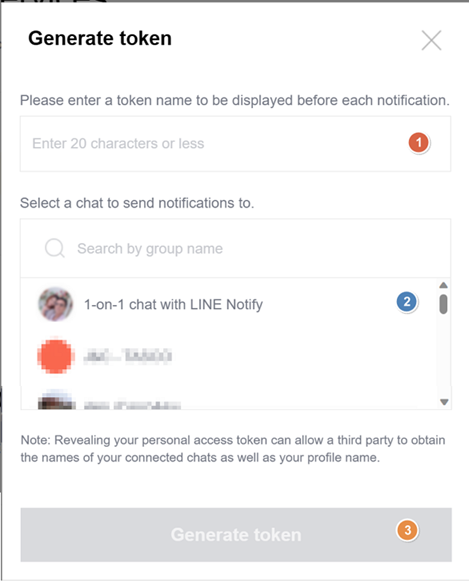
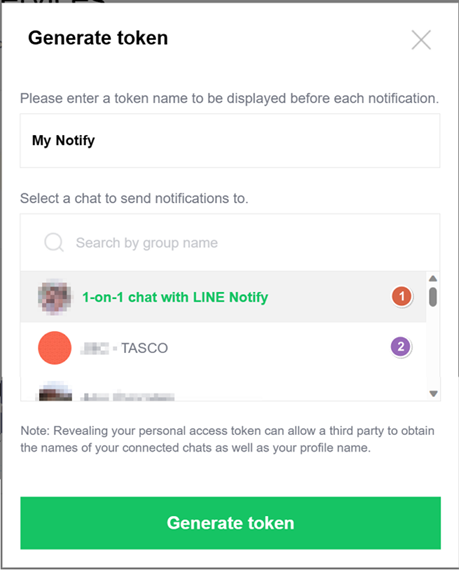
3.ระบุ Token Name และเลือก Group ที่จะแจ้งเตือน โดยแยกเป็น 2 ส่วน ➢เลือก ‘1-on-1 chat with LINE notify’ สำหรับกรณีแจ้งเตือนเข้าไลน์ตนเอง ➢เลือก ‘Group chat’ สำหรับการแจ้งเตือนเข้ากลุ่มที่ตั้งไว้ โดยกรณีที่แจ้งเตือนเข้า Group chat นั้น ต้องเพิ่ม ‘LINE notify’ เข้าไว้ในกลุ่มด้วย
เมื่อเลือกแล้วเลือก ‘Generate token’ |
|
4.เมื่อระบุชื่อ เลือก Group ก็จะสามารถ Click ‘Generate Token’ |
|
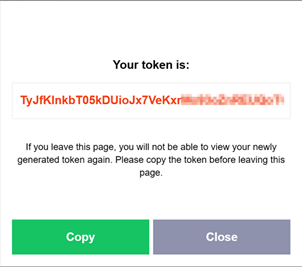
5.ตัวอย่าง Token ที่ได้ ให้ Copy ส่วนนี้ไประบุที่ ‘กำหนดข้อมูลผู้ใช้’ ส่วนของ ‘Line Token’ (คอลัมน์ {UserLineID} ในฐานข้อมูล) |
|
6.เมื่อกลับมาหน้าจอหลัก จะแสดง Line Notify ที่เราได้ Generate Token เพื่อการแจ้งเตือนไว้ทั้งหมด |
|
7.กรณีที่แจ้งเตือนเข้า Group chat นั้น ต้องเพิ่ม ‘LINE notify’ เข้าไว้ในกลุ่มด้วย |
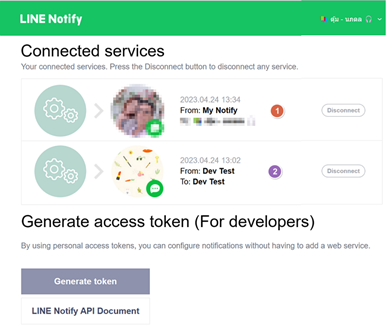

ตัวอย่างการสร้าง Line Token
https://www.smith.in.th/สร้าง-line-notify-สำหรับ-post-ลงกลุ่ม/