การทำสั่งขาย
คือ การนำคำสั่งซื้อจากลูกค้ามาบันทึกการยืนยันการสั่งซื้อ การทำสั่งขายสามารถทำได้ 2 รูปแบบ คือ
1.สร้างเอกสารใหม่โดยไม่อ้างอิงจากเสนอราคา
2.สร้างเอกสารใหม่โดยอ้างอิงจากเสนอราคาและเมื่อทำสั่งขายแล้วจะมีการอ้างอิงไปใช้งานได้ 2 รูปแบบ ตามเงื่อนไขการขายว่า
รูปแบบที่ 1 เอกสารสั่งขายเป็นสินค้าโดยที่อ้างอิงเอกสารไปทำการขายสด หรือตั้งลูกหนี้ได้เลย
รูปแบบที่ 2 เอกสารสั่งขายที่ฝ่ายคลังจะอ้างอิงใบขอจ่ายสินค้า เพื่อมาทำการจ่ายสินค้า หลังจากนั้นก็อ้างอิงมาทำเอกสารขายสดหรือตั้งหนี้ลูกหนี้
ขั้นตอนการบันทึกเอกสารสั่งขาย
1. ผู้ใช้สามารถบันทึกเอกสารสั่งขาย โดยเข้าเมนู Sale & Billing Management >>Entry >>สั่งขาย ดังรูป

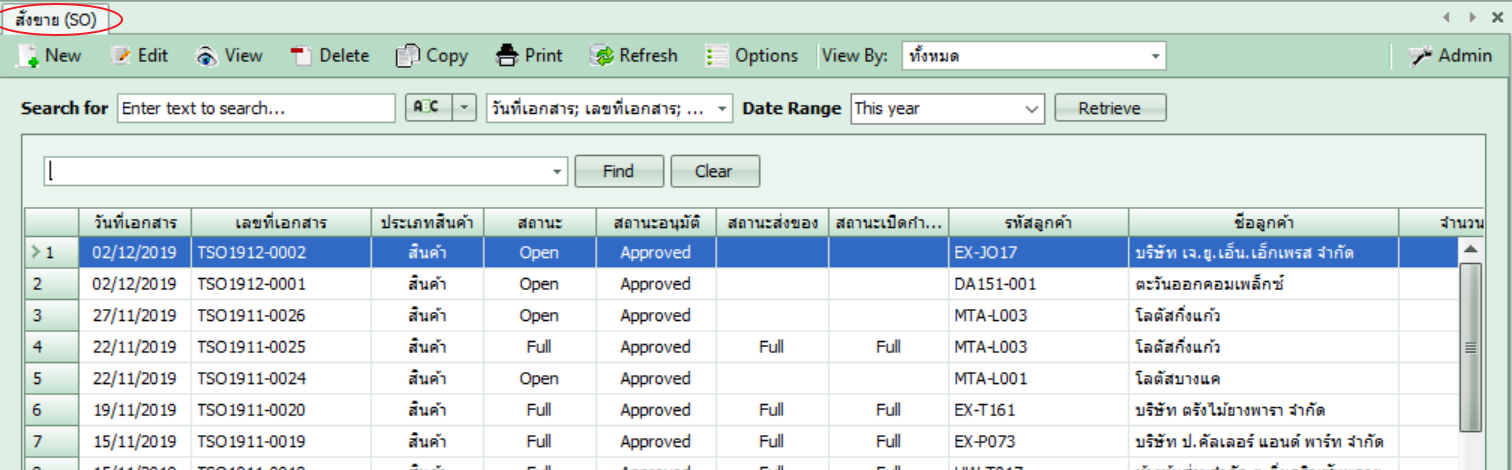
2. จากนั้นระบบจะแสดงหน้าจอรายการเอกสารที่มีอยู่ เรียกว่าหน้า Listing และจะมีเมนูต่างๆอยู่ด้านบนของ Listing ผู้ใช้สามารถสร้างเอกสารสั่งขายใหม่ได้ โดยกดปุ่ม “New”ทางด้านมุมบนซ้ายของหน้าจอ Listing ดังรูป
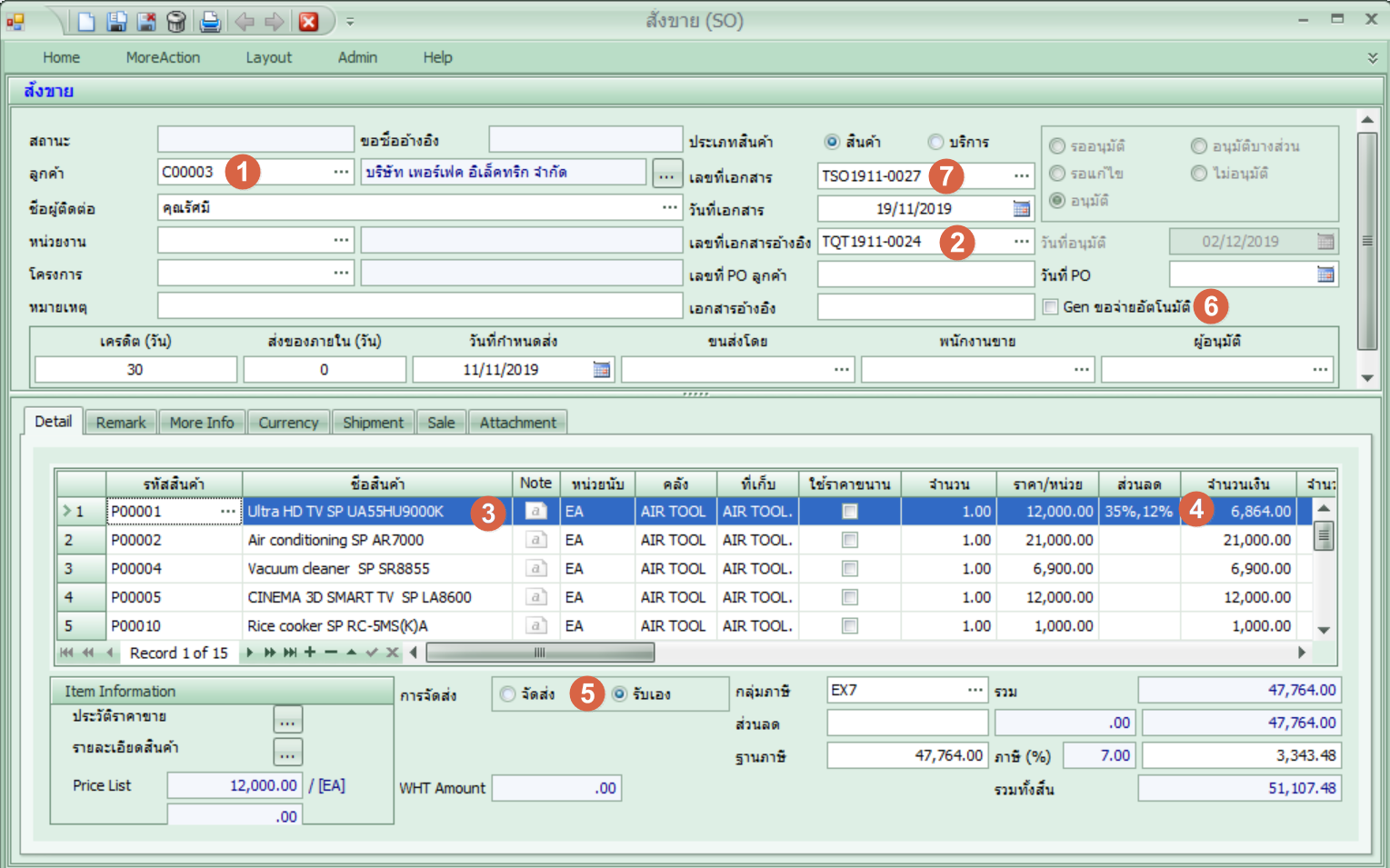
หน้าจอการบันทึกสั่งขายมีรายละเอียดดังนี้
ตำแหน่ง |
หัวข้อ |
คำอธิบาย |
|---|---|---|
1 |
ลูกค้า |
ค้นหาชื่อลูกค้า |
2 |
เลขที่เอกสารอ้างอิง |
กรณีอ้างอิงเสนอราคามาทำการสั่งขายให้ค้นหาเสนอราคา |
3 |
รายละเอียดสินค้า |
เมื่อเลือกเสนอราคาแล้วรายละเอียดสินค้า จำนวนราคา จะมาตามเสนอราคา ซึ่งจำนวนสินค้าสามารถแก้ไขตามคำสั่งซื้อจากลูกค้าได้ กรณีไม่อ้างอิงเสนอราคาให้ค้นหาสินค้า และระบุจำนวนสินค้าที่ต้องการทำสั่งขาย ราคาจะแสดงขึ้นมาตาม Price list (หากเป็นสินค้าที่มีการกำหนดราคาขายไว้) |
4 |
จำนวนเงิน |
ตรวจสอบจำนวนเงิน |
5 |
วิธีการส่งสินค้า |
เลือกวิธีการส่งสินค้า จัดส่ง หรือรับเอง |
6 |
Auto Gen Pre GDN |
วิธีการนำเอกสารไปจัดของ แบ่งเป็น 2 กรณี 1.ไม่ติ๊ก Auto Gen Pre GDN เพื่อนำเอกสารสั่งขายไปทำขายสด หรือตั้งลูกหนี้ 2.ติ๊ก Auto Gen Pre GDN เพื่อ Gen เอกสารเข้าหน้าจอขอจ่ายสินค้า หมายเหตุ เมื่อติ๊ก Auto Gen แล้วใบสั่งขายจะไม่สามารถแก้ไขได้ ต้องทำการยกเลิกหรือลบใบขอจ่ายก่อนจึงจะกลับมาแก้ไขสั่งขายได้ |
7 |
เลขที่เอกสาร |
รันนิ่งเลขที่เอกสารสั่งขาย |
บันทึกข้อมูลเรียบร้อย ทำการจัดเก็บ โดยคลิก Save and New หรือ Save and Close และสั่งพิมพ์ฟอร์ม |
||
เนื้อหาที่อ้างอิงมาจากที่อื่น (กำหนดส่วนนี้เป็นแบบ anchor)