กำหนดสิทธิ์กลุ่มผู้ใช้
คือการกำหนดการเข้าถึงข้อมูลของแต่ละระบบอย่างหรือเรียกอีกอย่างว่าจัดกลุ่มให้กับพนักงาน และในแต่ละกลุ่มจะมองเห็นเมนูต่างๆเหมือนกันเพื่ออำนวยความสะดวกจากที่เราต้องกำหนดที่ละคนที่รหัสก็สามารถกไหนดเป็นรายกลุ่มได้เลย เช่น พนักงานขายต้องการให้เห็นเฉพาะเมนูที่เกี่ยวข้องการงานขายเท่านั้น
หน้าจอ Listing สำหรับแสดงข้อมูลรหัสกลุ่มเพื่อให้สารถดูกลุ่มที่จะต้องกำหนดเพิ่มหรือเลือกกลุ่มมาแก้ไขข้อมูลได้

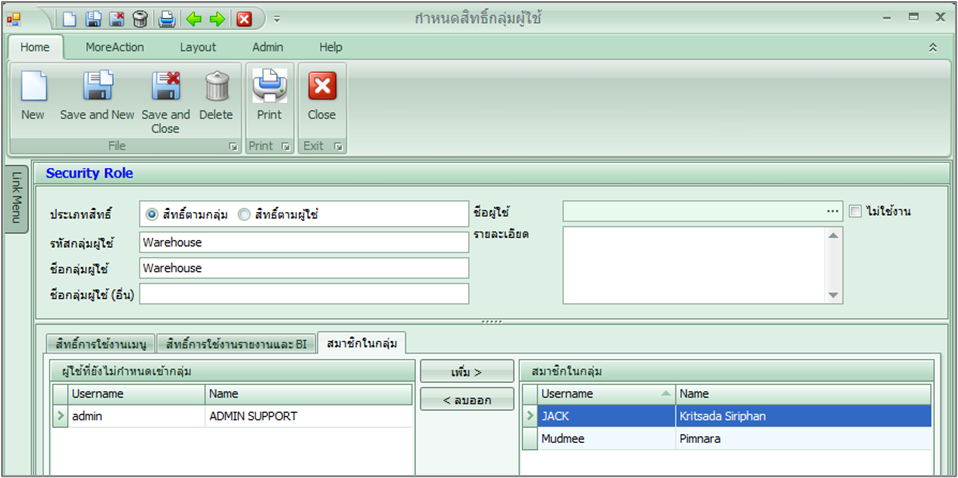
หน้าจอ Info สำหรับใช้ในการเพิ่มกลุ่มผู้ใช้หรือทำการแก้ไขข้อมูล ซึ่งการกำหนดสิทธิ์กลุ่มผู้ใช้งาน แยกออกเป็น 2 ประเภทดังนี้
ประเภทที่ 1 กำหนดสิทธิ์ตามกลุ่ม คือ การกำหนดผู้ใช้งานหลายๆคน ที่มีสิทธิ์ในการเข้าถึงข้อมูลเหมือนกัน เช่น กำหนดให้พนักงานขายมองและเรียกดูข้อมูลได้เฉพาะ เมนู Sale เท่านั้น
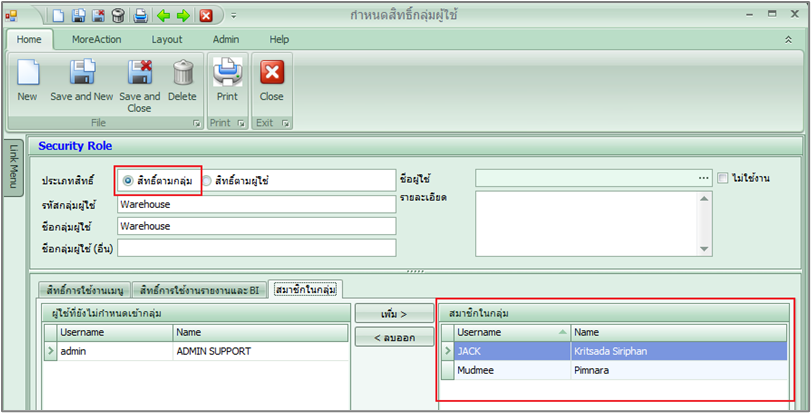
ประเภทที่ 2 กำหนดสิทธิ์ตามผู้ใช้ คือ การกำหนดเมนูหรือหน้าจอบันทึกที่มีความแตกต่างจากผู้ใช้งานรายอื่น ที่อยู่ในกลุ่มเดียวกัน เช่น ผู้ใช้ DE002 กำหนดอยู่ในกลุ่ม Sale แต่สามารถเห็นรายงานการรับชำระได้ ฉะนั้นจึงต้องกำหนดสิทธิ์ตามผู้ใช้เพิ่มเติมในส่วนนี้ตามรูปแนบ
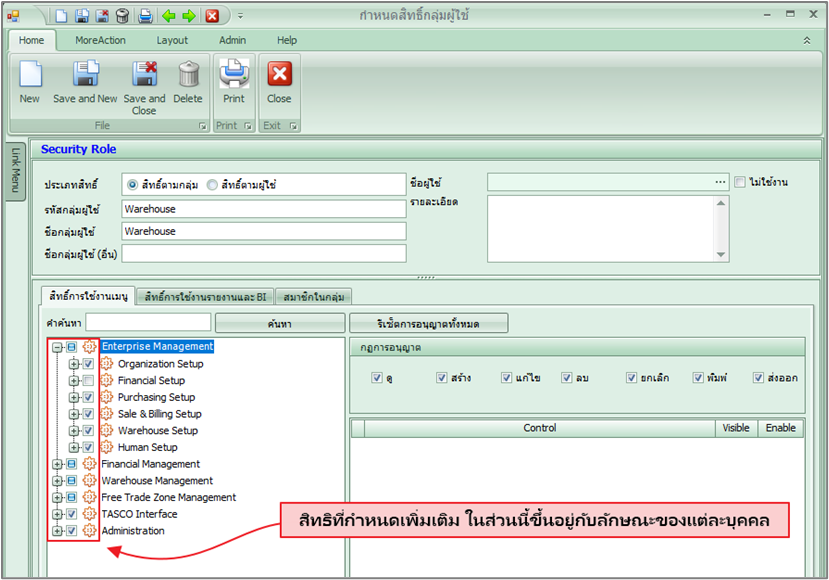
ส่วนประกอบการใช้งาน หน้าจอนี้จะใช้การทำงาน ของ Checkbook ซึ่งจะมีการแสดงสัญลักษณ์ตามตารางด้านล่าง
สัญลักษณ์ Checkbook |
ความหมายสัญลักษณ์ |
|---|---|
|
คือมีการแก้ไขเมนูภายใต้ Module นั้น เช่น มีการปิดการมองเห็นบางเมนู เป็นต้น |
|
คือการกำหนดสิทธิ์ให้สามารถใช้งานได้ทุกเมนูภายใต้ Module นั้น |
|
คือการกำหนดสิทธิ์ไม่ให้ผู้ใช้มองเห็นเมนูนั้น |


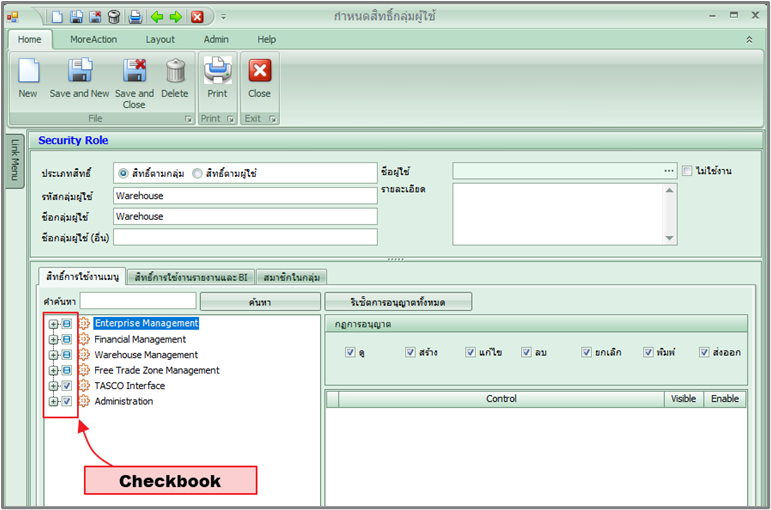
สามารถทำได้โดยการเลือกเมนูทางฝั่งซ้าย แล้วกำหนดสิทธิ์การมองเห็นเมนูและการเข้าถึงข้อมูล มีทั้งหมด 6 สถานะ ดังนี้
คอลัมน์ |
คำอธิบาย |
|---|---|
ดู |
สิทธิ์การมองเห็นหากไม่ต้องการให้กลุ่มผู้ใช้นั้นมองเห็นเมนูใดให้ติ๊ก Check Box ออก |
สร้าง |
สิทธิ์การเพิ่มข้อมูลหากไม่ต้องการให้กลุ่มผู้ใช้นั้นเพิ่มข้อมูลได้ให้ติ๊ก Check Box ออก |
แก้ไข |
สิทธิ์การแก้ไขข้อมูลหากไม่ต้องการให้กลุ่มผู้ใช้นั้นแก้ไขข้อมูลได้ให้ติ๊ก Check Box ออก |
ลบ |
สิทธิ์การลบข้อมูลหากไม่ต้องการให้กลุ่มผู้ใช้นั้นลบข้อมูลได้ให้ติ๊ก Check Box ออก |
พิมพ์ |
สิทธิ์การพิมพ์ฟอร์มหากไม่ต้องการให้กลุ่มผู้ใช้นั้นพิมพ์ฟอร์มได้ให้ติ๊ก Check Box ออก |
ส่งออก |
สิทธิ์การส่งออกข้อมูลในรูปแบบไฟล์ เช่น Excel เป็นต้น หากไม่ต้องการให้กลุ่มผู้ใช้นั้นส่งออกข้อมูลได้ให้ติ๊ก Check Box ออก |
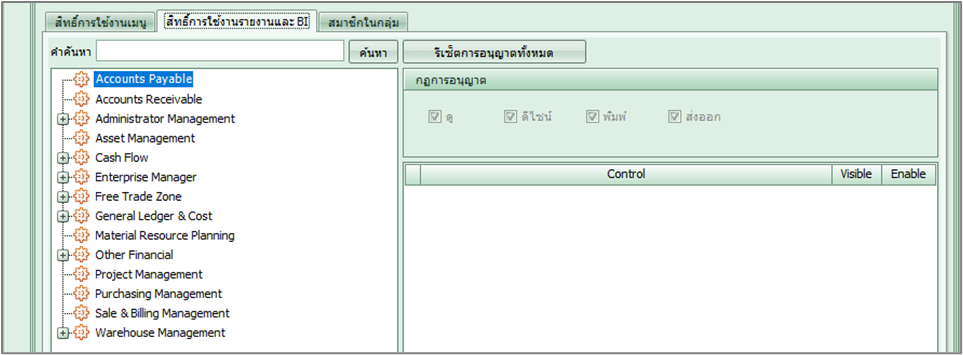
กำหนดสิทธิ์การใช้งานรายงานและ BI สามารถกำหนดการมองเห็นของรายงานและเมนู BI ได้ เช่น กำหนดให้พนักงานขายมองและเรียกดูข้อมูลได้เฉพาะเมนู Sale เท่านั้น
เมื่อทำการกำหนดกลุ่มและสิทธิ์การเข้าถึงเมนูและข้อมูลต่างๆเรียบร้อยแล้วก็ถึงขั้นตอนของการเพิ่มรหัสสมาชิกที่สร้างไว้เข้าตามกลุ่มต่างๆ เช่น สร้างกลุ่มงานขายไว้ก็เลือกรหัสของพนักงานขาย แล้วกด  รหัสผู้ใช้จะถูกย้ายไปอยู่ด้านขวา เมื่อกำหนดทุกอย่างเรียบร้อยแล้วกดบันทึก