ขายสด
คือ การเปิดบิลขาย และบันทึกการรับชำระเงินในคราวเดียวกัน
การบันทึกขายสดสามารถทำได้ 3 กรณี
1.บันทึกขายสดโดยไม่อ้างอิงสั่งขาย หรือ จ่ายสินค้า
2.บันทึกขายสดโดยอ้างอิงใบสั่งขาย (สั่งขายไม่ Gen ขอจ่าย)
3.บันทึกขายสดโดยอ้างอิงจ่ายสินค้า กรณีสินค้าต้องตรวจสอบโดยผ่านคลังก่อนจึงทำการเปิดบิลขายสด (สั่งขาย Gen ขอจ่าย)
ขั้นตอนการบันทึกเอกสารขายสด
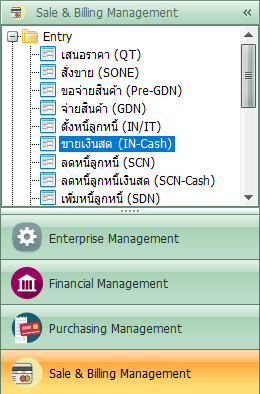
1.ผู้ใช้สามารถบันทึกเอกสารขายสด โดยเข้าเมนู Sale & Billing Management >>Entry >>ขายสด ดังรูป
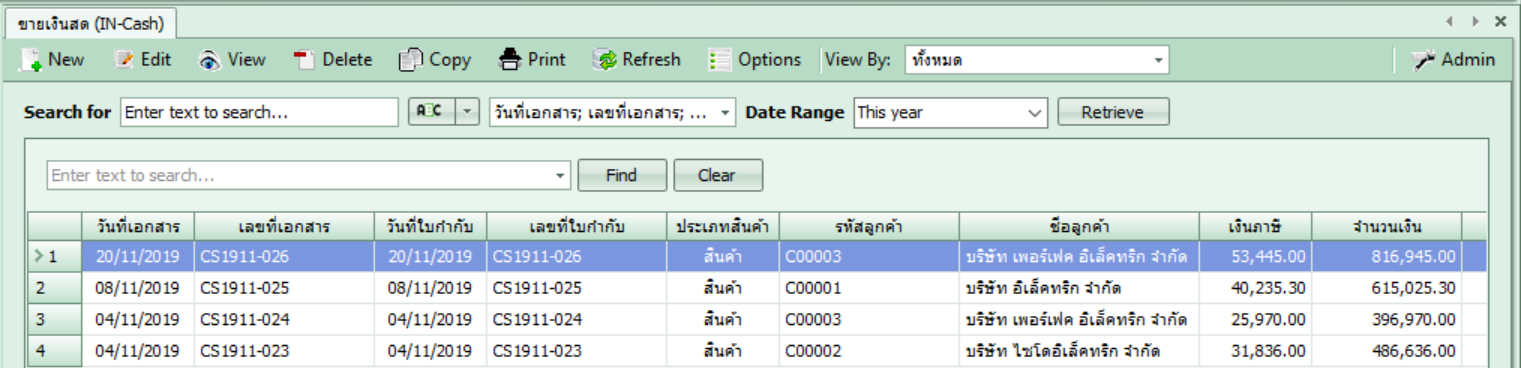
2.จากนั้นระบบจะแสดงหน้าจอรายการเอกสารที่มีอยู่ เรียกว่าหน้า Listing และจะมีเมนูต่างๆอยู่ด้านบนของ Listing ผู้ใช้สามารถสร้างเอกสารขายสดใหม่ได้ โดยกดปุ่ม “New”ทางด้านมุมบนซ้ายของหน้าจอ Listing ดังรูป
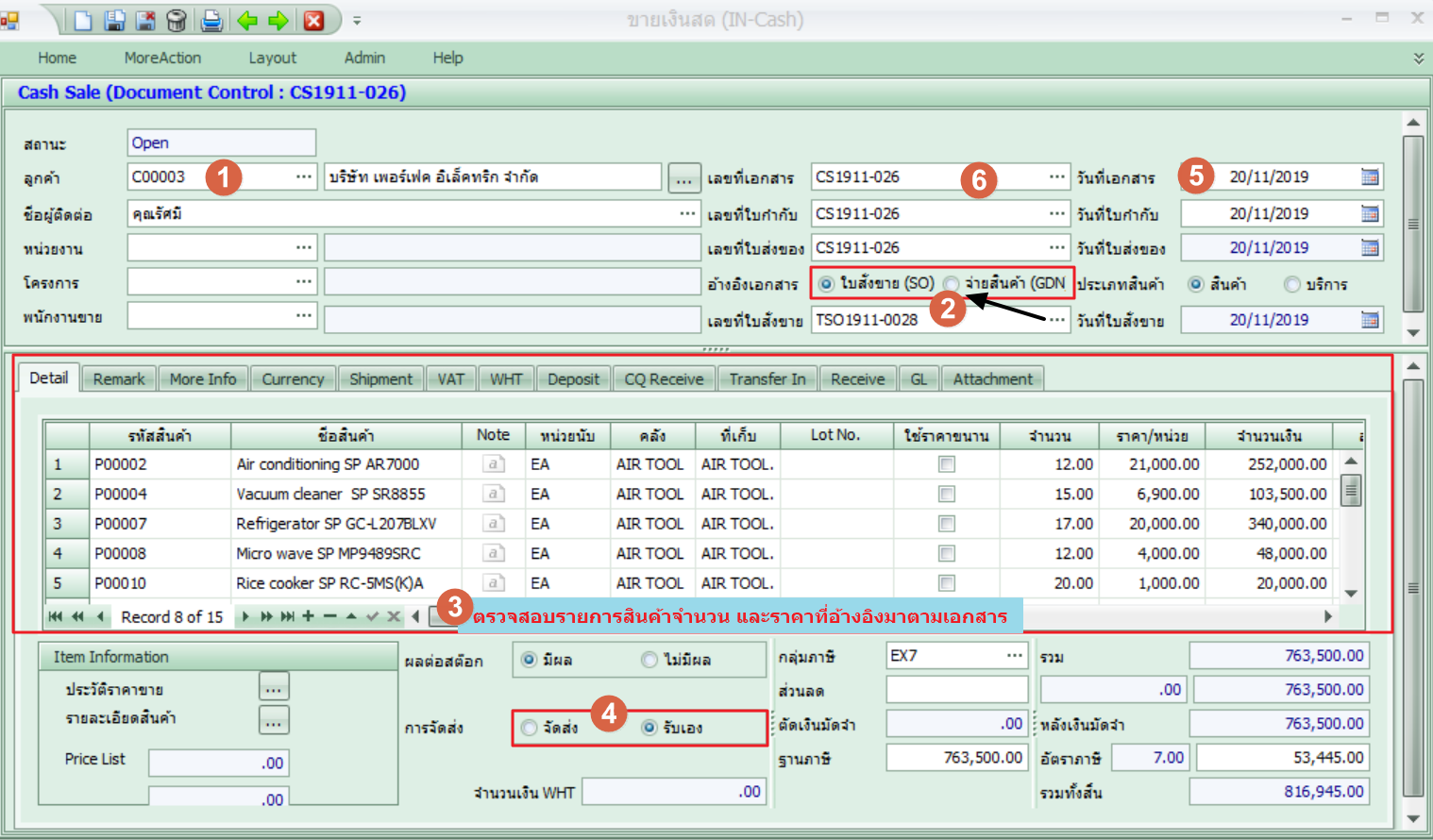
หน้าจอการบันทึกขายสดมีรายละเอียดดังนี้
ตำแหน่ง |
หัวข้อ |
คำอธิบาย |
|---|---|---|
1 |
ลูกค้า |
ค้นหาชื่อลูกค้า |
2 |
Option การเอกสารอ้างอิง |
กรณีอ้างอิงเอกสารให้เลือกว่าอ้างอิงจากใบสั่งขาย หรือใบจ่ายสินค้า |
3 |
ส่วนของ Detail |
เมื่ออ้างอิงเอกสารเรียบร้อยแล้วรายละเอียดสินค้า จำนวนราคา จะมาตามเอกสารใบนั้น ซึ่งจำนวนสินค้าสามารถแก้ไขตามคำสั่งซื้อจากลูกค้าได้ กรณีไม่อ้างอิงสั่งขาย หรือจ่ายสินค้าให้ค้นหาสินค้า แลระบุจำนวนสินค้าที่ต้องการทำสั่งขาย ราคาจะแสดงขึ้นมาตาม Price list (หากเป็นสินค้าที่มีการกำหนดราคาขายไว้) สามารถดูวิธีการกำหนดสินค้าได้จากการบันทึกเสนอราคา** |
4 |
วิธีการส่งสินค้า |
เลือกวิธีการส่งสินค้า จัดส่ง หรือรับเอง |
5 |
ระบุวันที่เอกสาร |
ระบุวันที่โดยโปรแกรมจะแสดงเป็นวันที่ปัจจุบันมาให้ |
6 |
เลขที่เอกสาร |
รันนิ่งเลขที่เอกสารสั่งขาย |
การรับชำระเงิน สามารถเลือกวิธีการรับชำระเงินได้ดังนี้
•รับเงินโดยตัดจากมัดจำรับ เลือกเลขที่เงินมัดจำที่ต้องการมาตัดยอดชำระที่ Tab Deposit โดยระบุยอดเงินที่ได้รับที่คอลัมภ์ หักเงินมัดจำ ค้นหาเลขที่เงินมัดจำ กรณีเป็นลูกค้าเงินสด ในการค้นหาจะแสดงชื่อลูกค้าที่ผู้ติดต่อ เพื่อให้ตัดรับมัดจำให้ถูกต้อง
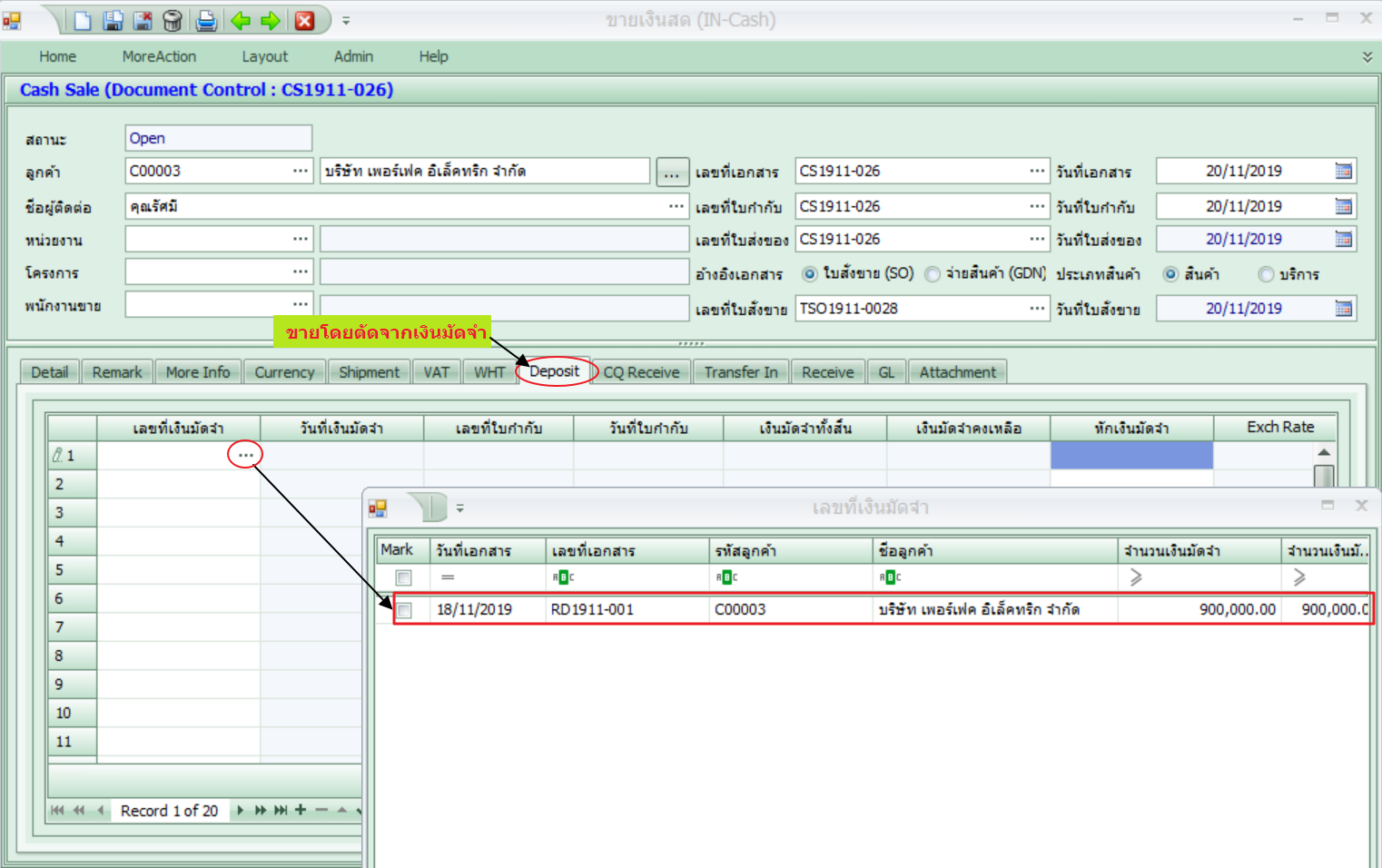
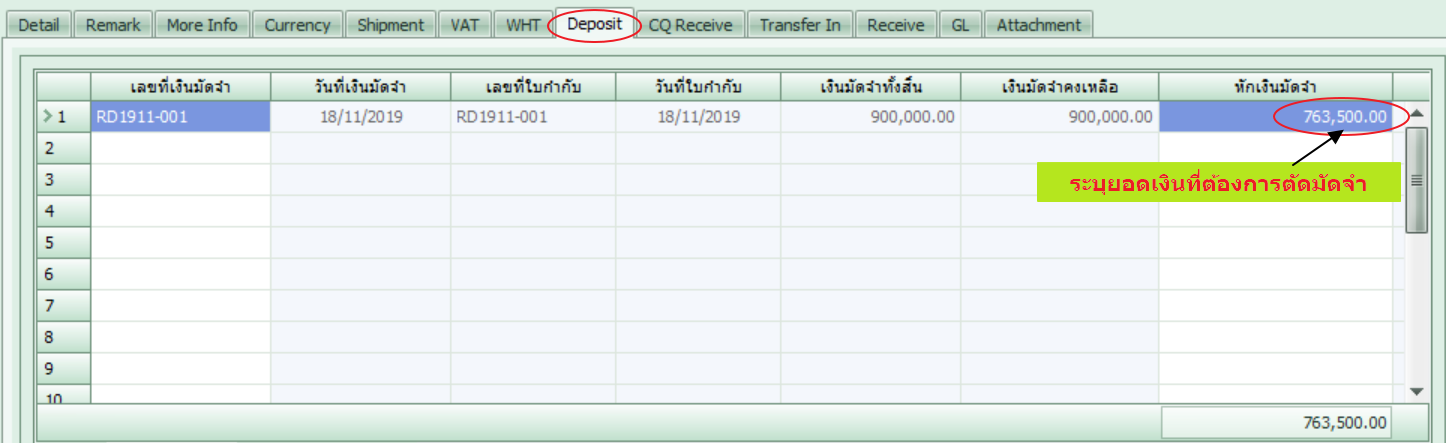
กรณีตัดเงินมัดจำยังไม่หมด จะมียอดเงินมัดจำคงเหลือเพื่อใช้ตัดยอดในครั้งถัดไปได้
•รับชำระเป็นเช็ค กรณีลูกค้ารับชำระเป็นเช็คให้บันทีกที่ Tab CQ Receive และรายละเอียดเช็คและจำนวนตามหน้าเช็ค

•รับชำระโดยการโอนเงิน กรณีลูกค้าโอนเงินเข้ามาให้บันทึกที่ Tab Transfer In ระบุยอดเงินที่ได้รับตาม statement

•รับชำระเป็นเงินสด ให้คีย์รับเงินสดที่ Tab Receive โดยระบุยอดเงินที่ได้รับจากลูกค้า
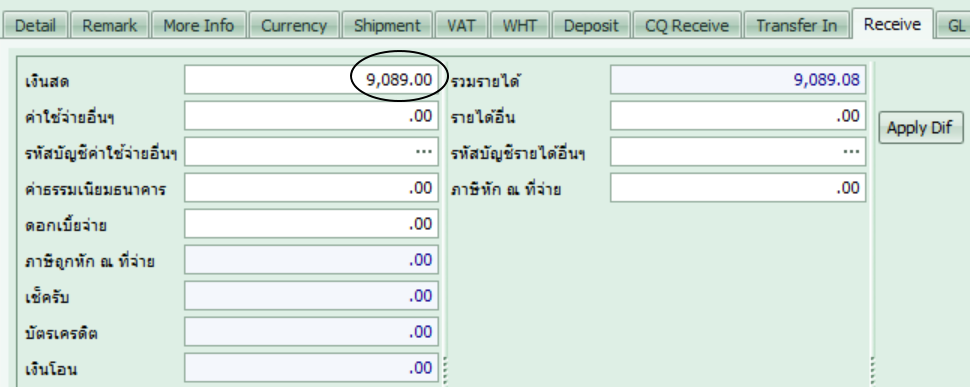
| หากมียอดรายได้หรือค่าใช้จ่ายอื่นๆ สามารถระบุยอดเงินตามคอลัมภ์ที่เกี่ยวข้องได้ เช่น ค่าธรรมเนียม ค่าภาษี เป็นต้น |
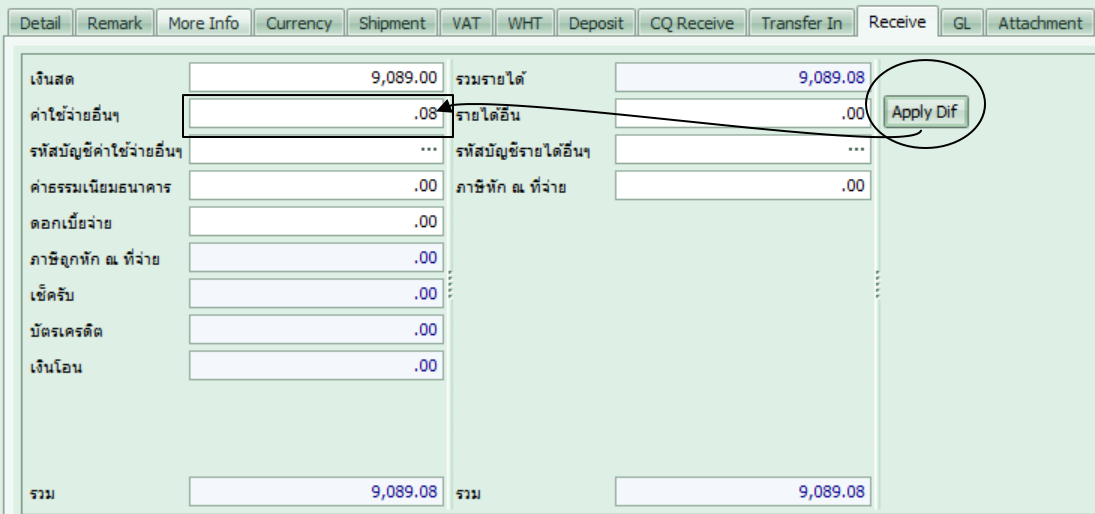
| ในกรณีรับชำระแล้วมีเศษขาด เศษเกินในการรับชำระ ให้คลิก เพื่อโปรแกรมจะคำนวณหาผลต่าง และส่งบันทึกบัญชีตามยอดผลต่างที่เกิดขึ้น |
บันทึกข้อมูลเรียบร้อย ทำการจัดเก็บ โดยคลิก Save and New หรือ Save and Close และสั่งพิมพ์ฟอร์ม