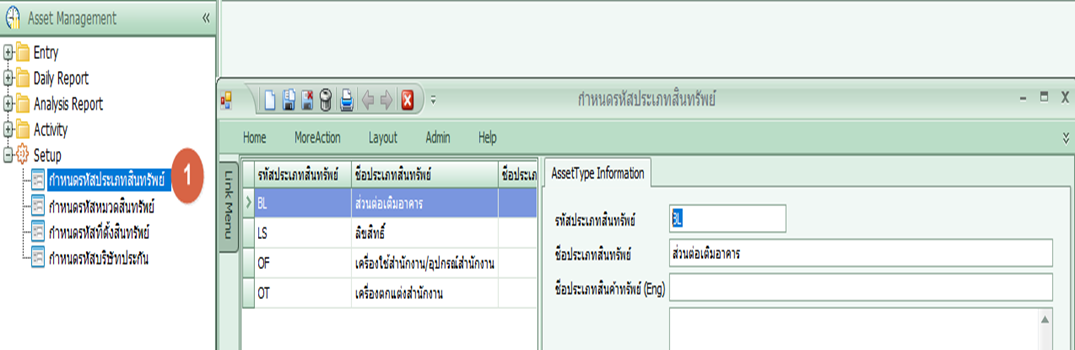
กำหนดรหัสประเภทสินทรัพย์
ตัวอย่างการกำหนดประเภทสินทรัพย์ สามารถแยกประเภทตามรหัสบัญชีได้ เพื่อใช้ดูรายงานแยกตามประเภท กระทบกับใน GL
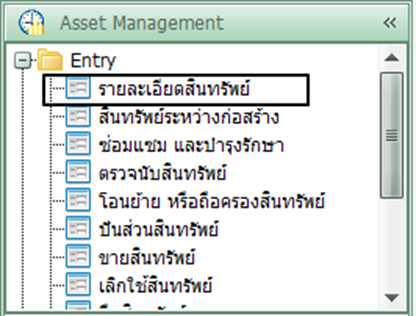
การกำหนดรายละเอียดสินทรัพย์ ระบบ Asset Management >> Entry>> รายละเอียดสินทรัพย์
การกำหนดรายละเอียดสินทรัพย์ คลิก New เพื่อเพิ่มรายการ แล้วระบุรายละเอียดแต่ละคอลัมภ์ ดังนี้
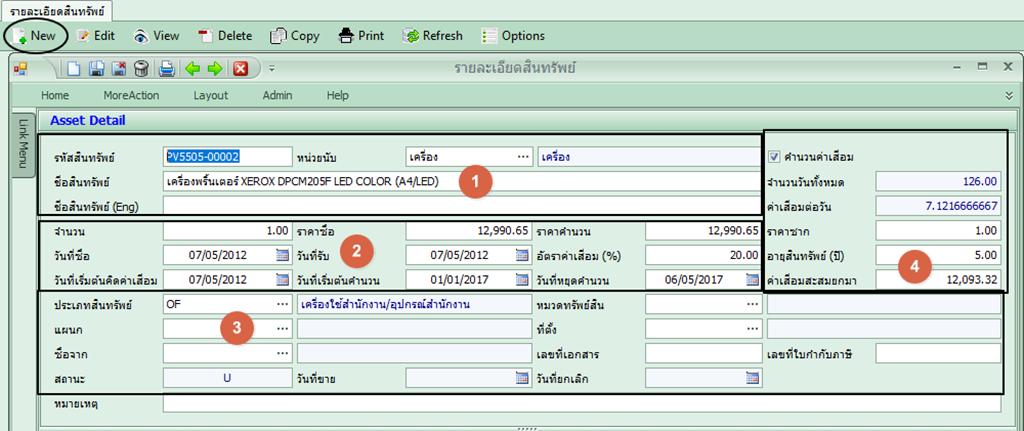
ส่วนที่ 1
รหัสสินทรัพย์ |
กำหนดรหัสสินทรัพย์ สามารถใช้รหัสขึ้นต้นของประเภท และตามด้วยรันนิ่งก็ได้ |
ชื่อสินทรัพย์ |
กำหนดชื่อสินทรัพย์ทั้งไทย และอังกฤษ |
หน่วยนับ |
เลือกหน่วยนับของสินทรัพย์ |
ส่วนที่ 2 ประกอบไปด้วย
จำนวน |
ระบุจำนวนสินทรัพย์ที่ซื้อเข้ามา |
ราคาซื้อ |
ระบุราคาซื้อตามใบกำกับภาษี |
ราคาคำนวณ |
ระบุราคาที่ต้องการให้โปรแกรมคำนวณ |
วันที่ซื้อ |
ระบุวันที่ได้ซื้อสินค้าเข้าบริษัทฯ |
วันที่เริ่มต้นคิดค่าเสื่อมราคา |
ระบุวันที่สินทรัพย์นั้น ๆ เริ่มคิดค่าเสื่อมราคา ว่าเริ่มจากวันที่เท่าไหร่ หมายเหตุ ปกติ ราคาซื้อ ราคาคำนวณ จะเป็นมูลค่าเดียวกัน และ วันที่ซื้อ และวันที่เริ่มคิดค่าเสื่อมราคาจะเป็นวันเดียวกัน |
วันที่เริ่มคำนวณ |
วันที่เริ่มใช้โปรแกรมคำนวณ หากเป็นสินทรัพย์ใหม่ ที่เกิดขึ้นในปีที่เริ่มใช้โปรแกรม วันที่เริ่มคำนวณ = วันที่ซื้อ หรือวันที่เริ่มต้นคิดค่าเสื่อมราคา แต่หากเป็นการทำยอดยกมา วันที่เริ่มคำนวณ ต้องเป็น ณ วันที่ยกยอดมา ซึ่งเกี่ยวเนื่องกับค่าเสื่อมราคาสะสมยกมา เช่น สินทรัพย์ซื้อมา ณ 31/01/2015 แต่มาเริ่มใช้ระบบ 01/01/2018 ฉะนั้น วันที่เริ่มคำนวณ = 01/01/2018 และให้ระบุยอดค่าเสื่อมราคาสะสมยกมาคงเหลือ ณ 31/12/2018 ว่ามียอดเท่าเท่าไหร่ เพื่อให้โปรแกรมคำนวณต่อในอายุสินทรัพย์ที่เหลือ |
อัตราค่าเสื่อมราคา |
ระบุอัตราค่าเสื่อมราคาให้กับสินทรัพย์ |
ส่วนที 3
ประเภทสินทรัพย์, หมวดสินทรัพย์, แผนก, ที่ตั้ง, ซื้อจาก ให้ค้นหาจากข้อมูลที่สร้างไว้จากค่าเริ่มต้นของสินทรัพย์
เลขที่ใบกำกับภาษี ระบุเลขที่เอกสารตามใบกำกับภาษีตามที่ได้ซื้อจากผู้ขาย
ส่วนที่ 4
คำนวณค่าเสื่อมราคา ติ๊ก check box สำหรับสินค้าที่ต้องการคำนวณค่าเสื่อมราคา
จำนวนวันทั้งหมด จำนวนวันที่เหลือในการคำนวณสินทรัพย์
ค่าเสื่อมต่อวัน โปรแกรมจะคำนวณค่าเสื่อมราคาต่อวันมาให้
ราคาซาก เศษซากโปรแกรมจะระบุไว้ = 1
อายุสินทรัพย์ (ปี) ระบุอายุสินทรัพย์ ว่ากี่ปี โดยโปรแกรมจะแสดงมาให้หลังจากที่กำหนดอัตราค่าเสื่อมราคา
ค่าเสื่อมสะสมยกมา ระบุยอดค่าเสื่อมสะสมยกมา ณ วันที่เริ่มใช้โปรแกรมสินทรัพย์ หรือยอด ณ วันที่เริ่มต้นคำนวณ
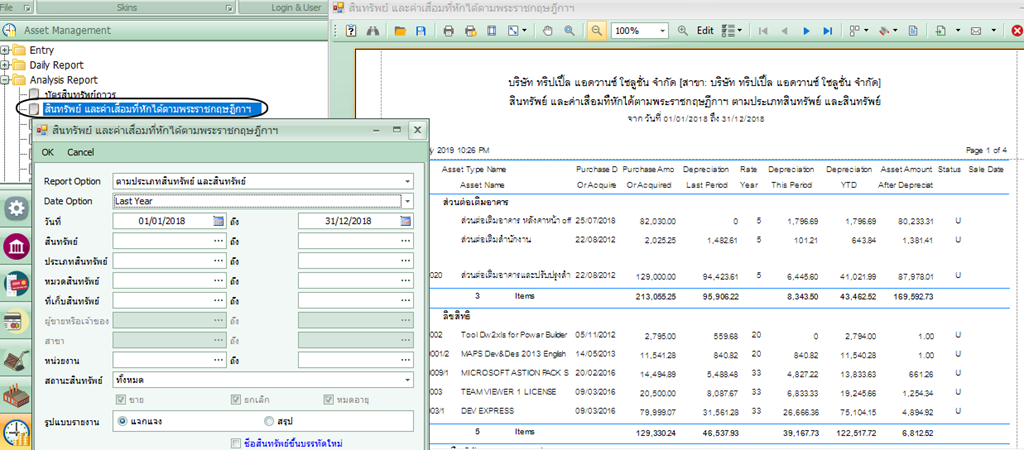
การเลือกรายงานเพื่อนำไปบันทึกบัญชี
ให้เข้าที่ analysis report เลือกราคายงานตามประเภทสินทรัพย์ และสินรัพย์ และเลือก Range จะได้รายงานเพิ่อนำไปบันทึกบัญชี ส่วนของ range รายงานสามารถเลือกการดูรายงานได้ว่าต้องการแสดงแบบสรุปหรือแบบแจกแจง