General Option
เข้าเมนู Administration >> Application Setup >> Geneal >> Geneal Option
หน้าจอ Info : General Option
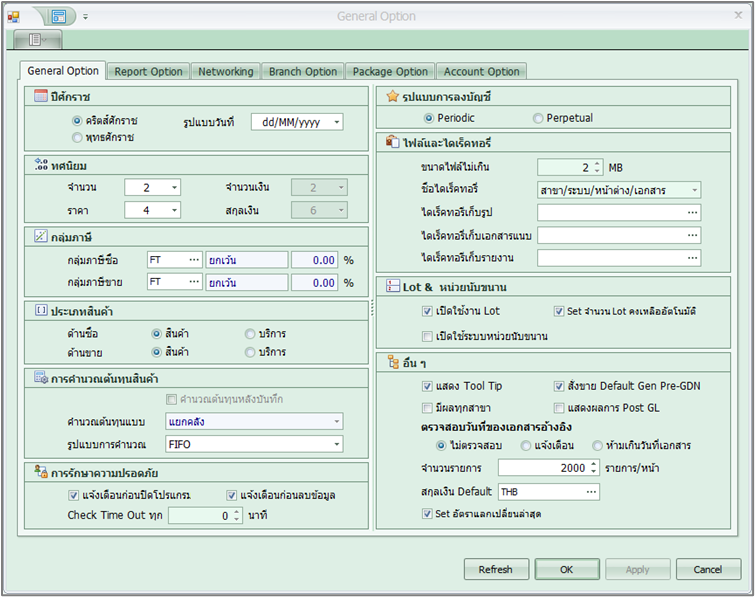
คอลัมน์ |
คำอธิบาย |
|---|---|
ปีศักราช |
รูปแบบการแสดงของวันที่ของ ปฏิทิน ทั้งหมดในระบบ |
ทศนิยม |
สามารถเลือกการใช้หลักทศนิยมของคอลัมน์ จำนวนและราคาได้สูงสุด 4 ตำแหน่ง หมายเหตุ : กรณี เพิ่มหลักทศนิยม ระบบจะเพิ่มให้ตามจำนวนที่ระบุ กรณี ลดหลักทศนิยม ระบบปัดขึ้นหรือลง อาจจะทำให้รายงาน คาดเคลื่อน |
กลุ่มภาษี •กลุ่มภาษีซื้อ •กลุ่มภาษีขาย |
สามารถระบุไว้ได้ว่าบริษัทมีการซื้อขายแบบมี VAT หรือไม่มี หากมีก็ระบุอัตราภาษีได้ว่ากี่เปอร์เซ็นต์ โปรแกรมจะทำการ Set Auto ให้เมื่อมีการคีย์เอกสารซื้อขาย |
ประเภทสินค้า •ด้านซื้อ •ด้านขาย |
ประเภทสินค้า หมายถึง ลักษณะธุรกิจของบริษัทเป็นการซื้อขาย สินค้า หรือเป็นบริการ |
การคำนวณต้นทุนสินค้า |
คำนวณต้นทุนแบบ แยกคลัง รูปแบบการคำนวณ FIFO |
Report Option
วัตถุประสงค์
เพื่อเก็บข้อมูลเป็นล็อกไฟล์ในรูปแบบ PDF เพื่อเอาไว้ตรวจสอบกรณีมีการพิมพ์ข้อมูลออกไปจากระบบ โดยกระทำเมื่อมีการเลือก Preview ฟอร์มข้อมูลแล้ว โดยไม่จำเป็นต้องพิมพ์ก็จะเก็บข้อมูลไว้เสมอ
ขั้นตอนกำหนดเพื่อให้โปรแกรมพิมพ์ฟอร์มเป็น PDF เก็บไว้ หลังจากบันทึกข้อมูล
1. กำหนด Option ได้ที่ระบบ Administration > Application Setup > General > General Option
2. หน้าจอ General Option เลือกแท็บ “Report Option”
2.1 Tick “ใช้งาน PDF Log” เพื่อเปิด Option Print Form To PDF Log
2.2 Click “ที่เก็บ PDF ไฟล์” เพื่อเลือก Folder ในการจัดเก็บไฟล์ PDF ตามข้างต้น
3. ชื่อไฟล์มีการเก็บในรูปแบบดังนี้ {orgCode}–{docuType}–{docuNo}–{yyyyMMddHHmmss}.pdf
3.1 {orgCode} บริษัท โดยดูได้ที่ระบบ Enterprise Manager > Organization Setup: ข้อมูลบริษัท
3.2 {docuType} เอกสาร โดยดูได้ที่ระบบ Administration > IT Administration > System & License > รายการเอกสาร คอลัมน์ “เอกสาร”
3.3 {docuNo} เลขที่เอกสาร ตามหน้าจอ
3.4 {yyyyMMddHHmmss} มีความหมายดังนี้ yyyy (ปี), MM (เดือน), dd (วัน), HH (ชั่วโมง), mm (นาที) และ ss (วินาที)
3.5 ตัวอย่าง “XXX-3102-PR2005-0001-25670508153217.pdf” คือของบริษัท “XXX” เอกสาร “ขอซื้อ” เลขที่ “PR2005-0001” และพิมพ์ออกมาเมื่อวันที่ 08 พ.ค. 67 เวลา 15.32 น. 17 วินาที
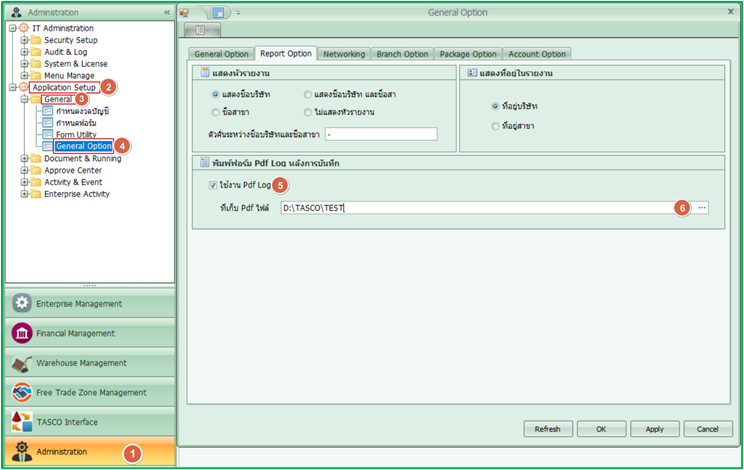
Administration >>> Application Setup >>> General >>> General Option |
|
|---|---|
หมายเลข 5 |
Tick เลือกเพื่อเปิด Option Print to PDF Log |
หมายเลข 6 |
Click เพื่อค้นหา Folder ในการเก็บ Files PDF ตาม Option |
หมายเหตุ:
•ยังไม่สามารถกำหนดแยกเฉพาะบางเมนูได้ และกำหนด Path แยกตามเมนูได้
•ยังไม่สามารถกำหนดรูปแบบของชื่อไฟล์ หรือ Suffix ของไฟล์ได้ (หากเปลี่ยนแปลงได้ หากมีการตรวจสอบว่าซ้ำ จะเป็นการบันทึกทับ)
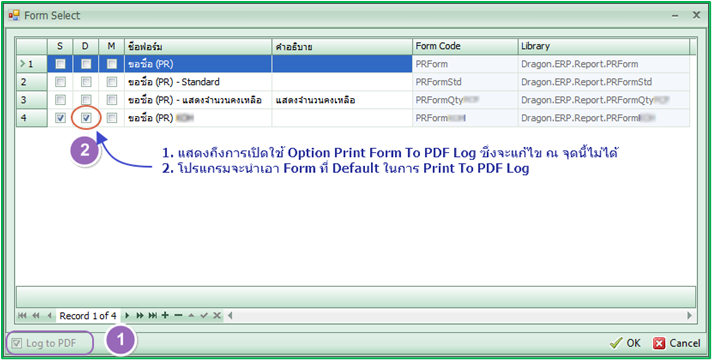
Print Form To PDF Log จะมีผลเมื่อขึ้นหน้าจอ Print Form ตามด้านล่าง ดังนี้
•จะ Print Form ที่ Default ไว้เท่านั้น เพื่อเป็น PDF Log โดยจะทำงานเมื่อ Check Bok “Log to PDF” ที่แสดงอยู่มุมล่างซ้ายถูก Tick ไว้เท่านั้น