ปรับปรุงตรวจสอบสินค้าติดลบ
การแจ้งเตือนสินค้าติดลบที่หน้าจอ
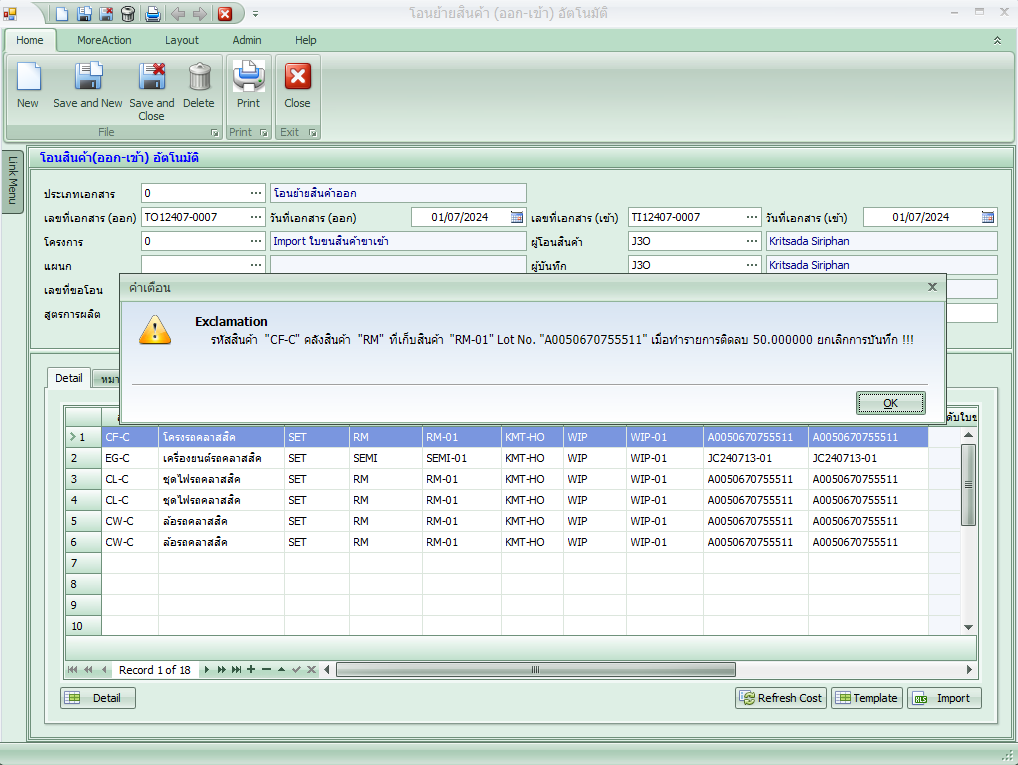
กรณีแจ้งเตือนสินค้าลบที่หน้าจอ เกิดจากสาเหตุสินค้าที่ต้องการตัดมีจานวนไม่เพียงพอ จะเกิดขึ้นได้ในหน้าจอดังต่อไปนี้
1.เบิกสินค้า
2.โอนย้ายสินค้า(ออก-เข้า)อัตโนมัติ
3.Kitting
4.ใบขนขาออก
สาเหตุหลักของการแจ้งเตือนสินค้าที่หน้าจอ คือ
1.วันที่เอกสารขาเข้าต้องเกิดก่อนเสมอ หรือได้มีการไปแก้ไขวันที่ไหม
2.LOT มีสินค้าที่ต้องการตัดใช้มีจานวนเพียงพอไหม
3.คลังที่เก็บต้นทางและคลังที่เก็บปลายทางตรงกันไหม
การแจ้งเตือนสินค้าลบที่หน้าจอ Kitting เกิดจากสาเหตุ การที่ไปรับผลิตเสร็จ แต่ไม่ได้ส่งวัตถุดิบไปผลิต ดังนั้นระบบจะแจ้งการติดลบจากคลังสินค้าที่ต้องการตัด หรือกรณีที่ส่งวัตถุดิบไปผลิตแล้ว แต่ตอนรับผลิตเสร็จไม่ได้เลือกคลังที่เก็บต้นทางที่สินค้าอยู่ ระบบก็จะแจ้งติดลบที่หน้าจอนี้ได้
* หมายเหตุ : ในส่วนของหน้าจอ Kitting ให้ตรวจสอบว่าได้มีการติ๊กรับผลิตเสร็จหรือยัง *
วิธีการตรวจสอบสินค้าติดลบ ดังนี้
1.ตรวจสอบวันที่จะเป็น ณ วันที่ ที่ต้องการตัดสินค้า
2.ตรวจสอบ LOT ที่ต้องการตัดสินค้า
3.ตรวจสอบ LOCATION ที่ต้องการตัดสินค้า
1.ตรวจสอบวันที่จะเป็น ณ วันที่ ที่ต้องการตัดสินค้า
| ขั้นตอนที่ 1 FREE TRADE ZONE >> Trading >> |
| ใบขนขาเข้า, FREE TRADE ZONE >> Analysis Report >> เคลื่อนไหวสินค้า แบบแจกแจง |
เพื่อตรวจสอบวันที่ว่าใบขนขาเข้าว่าวันที่เอกสารเกิดก่อนวันที่เบิกหรือจ่ายสินค้าหรือไม่
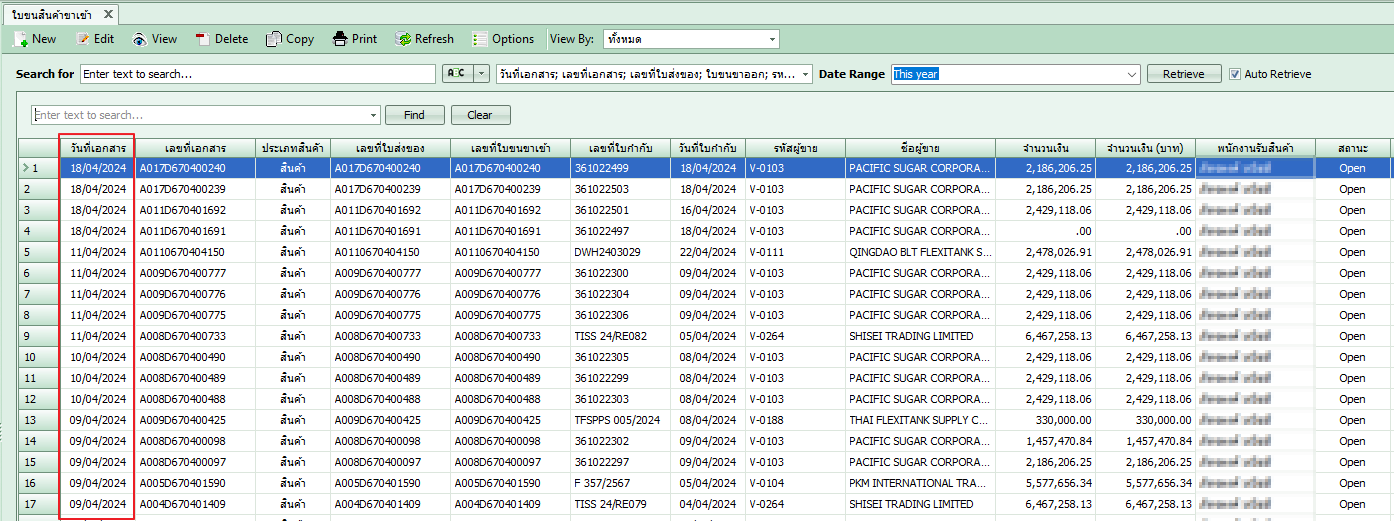
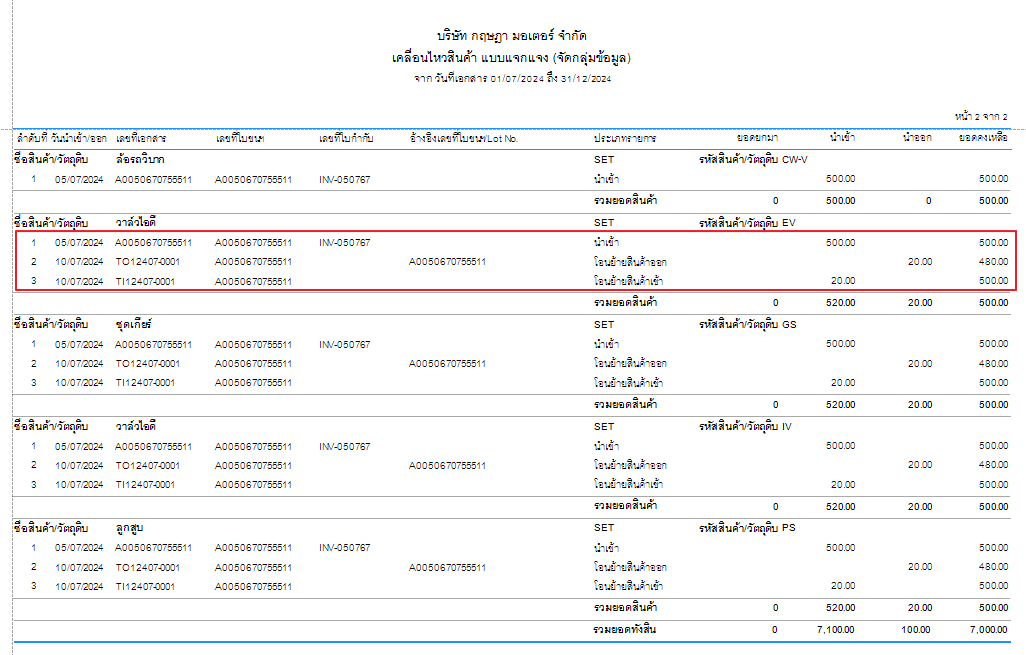
วิธีการแก้ไข ควรแก้ไขวันที่ให้ถูกต้อง วันที่ว่าใบขนขาเข้าต้องเกิดวันที่เอกสารวันที่เบิกหรือจ่าย และส่งออกสินค้าเสมอ
2.ตรวจสอบ LOT ที่ต้องการตัดสินค้า
| ขั้นตอนที่ 1 FREE TRADE ZONE >> Trading >> ใบขนขาเข้า , |
| WAREHOUSE MANAGEMENT >> Activity >> โอนย้ายสินค้า (ออก-เข้า) อัตโนมัติ |
| เพื่อตรวจสอบสินค้าว่า Lot ที่ต้องการตัดมีสินค้าเข้ามาจริงไหม ให้ Copy เลข Lot ที่ต้องการตัดสินค้า ไปค้นหาในหน้าเอกสารใบขนขาเข้า แล้วดูใบขนนั้นว่ามีสินค้าที่ต้องการตัดเข้ามาจริงไหม |
หรือให้ไปดูรายงานสินค้าคงคลังเพิ่มเติม สามารถเลือกค้นหาเฉพาะสินค้าที่ต้องการได้
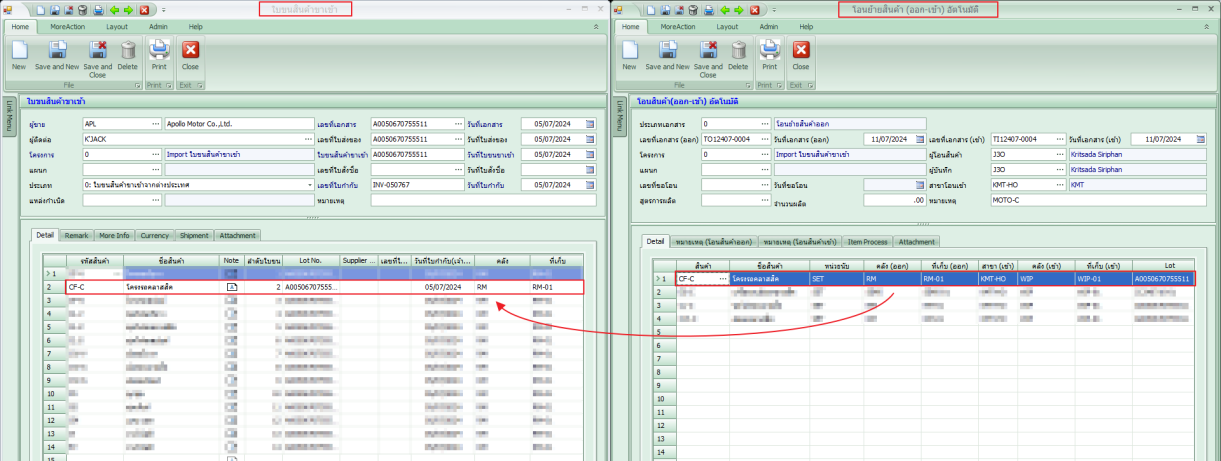
วิธีการแก้ไข ให้ตรวจสอบและเลือก Lot ของสินค้าที่ต้องการตัดใช้ให้ถูกต้อง
3.ตรวจสอบ LOCATION ที่ต้องการตัดสินค้า
| ขั้นตอนที่ 1 FREE TRADE ZONE >> Trading >> Analysis Report >> สินค้าคงคลัง |
เพื่อตรวจสอบสินค้าว่า Location ที่ต้องการตัดมีสินค้าอยู่จริงไหม ให้ Copy รหัสสินค้าที่ต้องการ ไปค้นหาในหน้ารายงานสินค้าคงคลังว่ามีสินค้าที่ต้องการตัดอยู่ในคลังจริงไหม
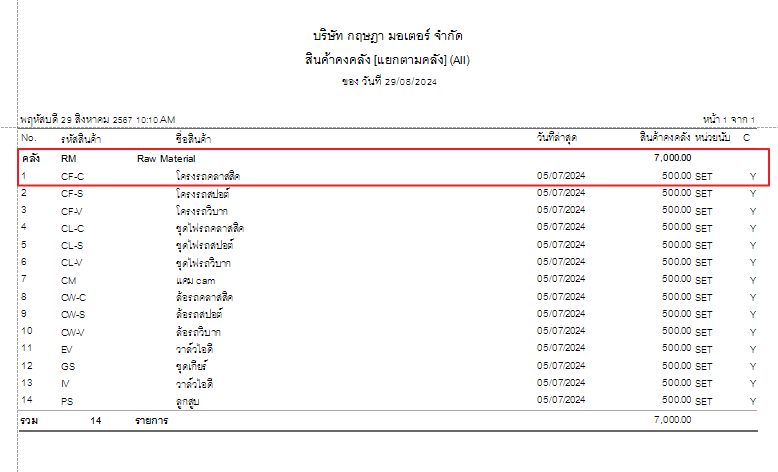
สินค้าติดลบในรายงาน
ขั้นตอนที่ 1 กรณีสินค้าติดลบ จากส่งออกสินค้ามากกว่าสินค้าที่มีในคลัง
ขั้นตอนที่ 1 กลับไปแก้ไขจานวนรับเข้า

อาจจะมีการกลับไปแก้ไขจานวนรับเข้า เช่น ตอนแรกรับเข้า 500 ส่งออก 500 แล้วกลับมาแก้ไขจานวนรับเข้าเป็น 400 ในกรณีระบุจานวนรับเข้าผิดในตอนแรก แต่ไม่ได้แก้ไขจานวนส่งออก จึกทาให้ในรายงานมีสินค้าติดลบ
ขั้นตอนที่ 2 กลับไปแก้ไขวันที่รับเข้า

จากภาพจะเห็นได้ว่าสินค้านี้มีรายงานส่งออกวันที่ 18 มีการส่งออกสินค้าก่อนนาเข้า อาจจะมีการกลับมาแก้ไขวันที่รับเข้า ให้เป็นวันที่20 จึกทาสินค้าติดลบ
ขั้นตอนที่ 3 ลบใบขนขาเข้า

กรณีลบใบขนขาเข้าหรือแก้ไข้วันที่และเลขที่ใบขน แต่ไม่กลับใบขนขาออกด้วย
ขั้นตอนที่ 2 กรณีสินค้าติดลบ จากส่งออกสินค้ามากกว่าสินค้าที่มีในคลัง
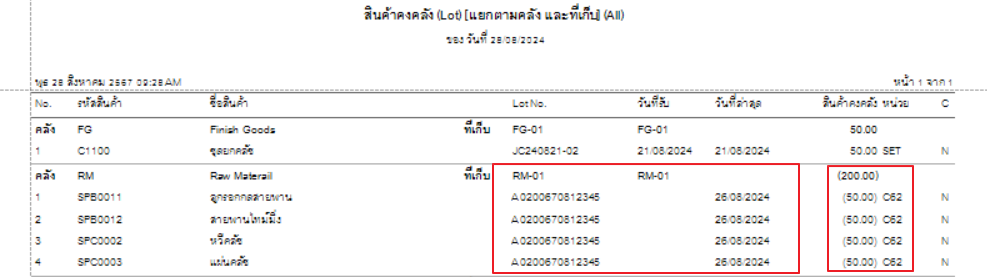
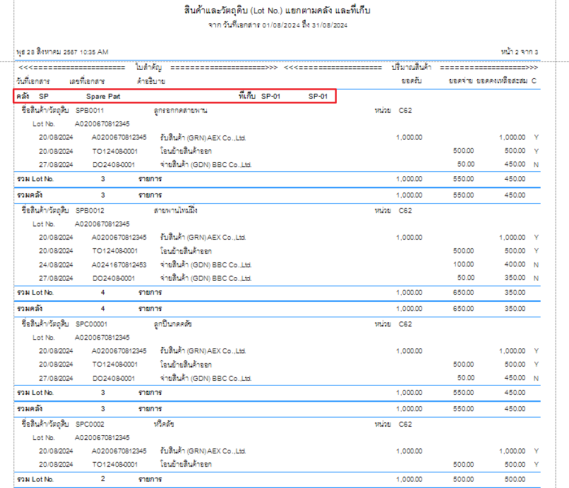
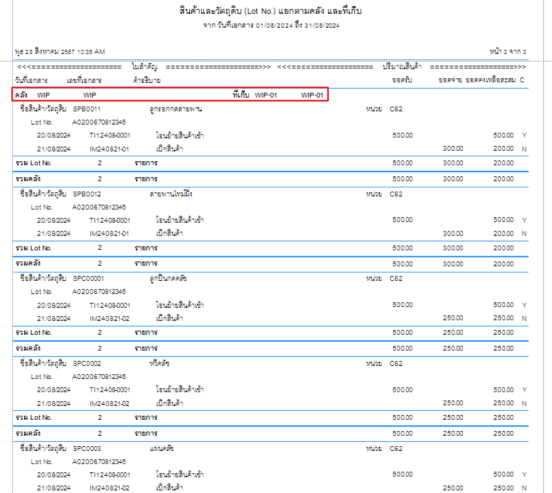
จากภาพจะเห็นได้ว่ามีแต่วันที่ส่งออกแต่ไม่มีวันที่รับเข้า ในกรณีนี้ให้เรานำเลข LotNo ไปค้นหาที่รายงานสินค้าและวัตถุดิบ
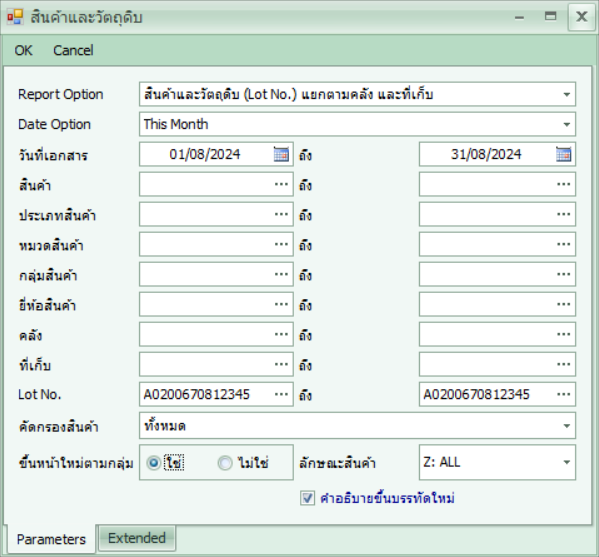
จากภาพจะเห็นได้ว่าสินค้า รับเข้าที่คลัง Spare Part และถูกโอนย้ายไปที่คลัง WIP แต่ไปตัดออกที่คลัง Raw Materail เนื่องด้วยไม่มีสินค้าในคลัง Raw Materail จึงทำให้สินค้าติดลบ