กำหนดการแจ้งเตือน
วัตถุประสงค์
ส่วนการแจ้งเตือน (Alert) ต่าง เพื่อแจ้งเตือนเมื่อเข้าใช้งานโปรแกรม หรือแจ้งผ่านอีเมล หรือแจ้งผ่านไลน์ ซึ่งพัฒนาขึ้นเพิ่มเติมเพื่อการแจ้งเตือนบางส่วนงานให้ผู้ใช้เลือกใช้ตามความเหมาะสม
การแจ้งเตือนที่รองรับ
•แจ้งเตือนผ่านโปรแกรม ตามเข้าใช้งานของผู้ใช้ (แบบ Popup ถือว่าเป็น Default ที่ต้องทำงานอยู่แล้ว)
•แจ้งเตือนผ่านอีเมล ตามที่ระบุในแต่ละการแจ้งเตือน (ต้องมีผู้เข้าใช้งานระบบ จึงจะมีการส่ง – ส่วนกรณีทำงานโดยไม่ต้องเข้าใช้งาน รอพัฒนา)
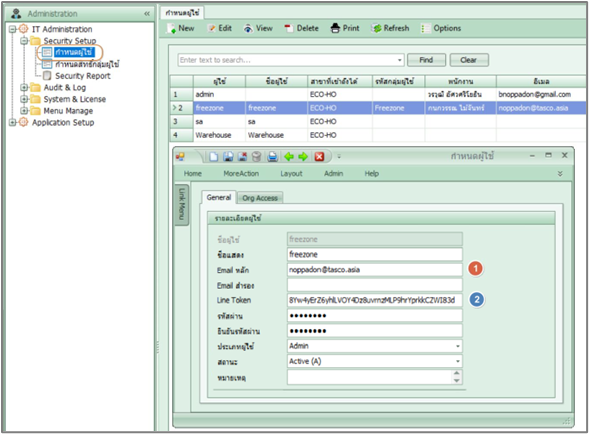
•แจ้งเตือนผ่านไลน์ โดยผู้ใช้ต้องมีการขอ LINE Token เพื่อมาใช้ในหน้าจอกำหนดผู้ใช้
ข้อจำกัด
•ส่วนของ Template การแจ้งเตือน จะเป็นการเพิ่มเติมโดยทางทีมพัฒนาเท่านั้น ซึ่งมีรูปแบบตามทีมพัฒนากำหนดไว้แล้วล่วงหน้า
•ส่วนของ Parameter เพิ่มเติมของแต่ละส่วนการแจ้งเตือน ทีมงานจะทยอยปรับปรุง และพัฒนาเพิ่มเติม
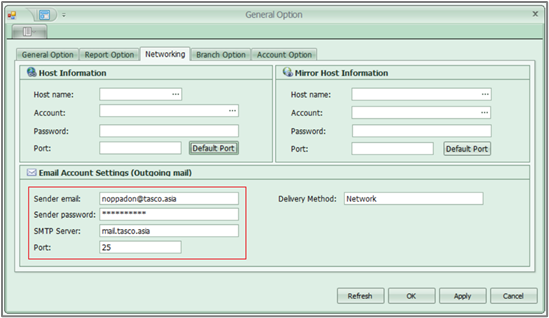
•ส่วนของ Hotmail ยังติดปัญหาส่วนของ Outgoing ซึ่งยังไม่สามาถส่งออกให้ได้
PMS
•แจ้งเตือนอนุมัติขอซื้อ: เตือนผู้อนุมัติ และผู้ขอซื้อ
•แจ้งเตือนอนุมัติสั่งซื้อ: เตือนผู้อนุมัติ และผู้สั่งซื้อ
•แจ้งเตือนรับสินค้าแล้ว: เตือนผู้ใช้งาน และผู้สั่งซื้อ (เอกสารที่จะแจ้งเตือน ต้องเกิดหลังจากการกำหนดการแจ้งเตือนเท่านั้น)
•แจ้งเตือนรับสินค้าล่าช้า (วันกำหนดส่ง): เตือนผู้ใช้งาน และผู้สั่งซื้อ (เตือนจนกว่าจะมีการเปลี่ยนแปลงวันกำหนดส่ง)
SBM
•แจ้งเตือนอนุมัติเสนอราคา: เตือนผู้อนุมัติ และพนักงานขาย
•แจ้งเตือนอนุมัติสั่งขาย: เตือนผู้อนุมัติ และพนักงานขาย
•แจ้งเตือนมีการขอจ่ายสินค้า: เตือนเจ้าของคลัง ผู้ใช้งาน และพนักงานขาย
•แจ้งเตือนเมื่อจ่ายสินค้าแล้ว: เตือนผู้ใช้งาน และพนักงานขาย (เอกสารที่จะแจ้งเตือน ต้องเกิดหลังจากการกำหนดการแจ้งเตือนเท่านั้น)
•แจ้งเตือนเสนอราคาค้าง: *** รอพิจารณา และทบทวน ***
•แจ้งเตือนส่งสินค้าล่าช้า (วันกำหนดส่ง) ): เตือนผู้ใช้งาน และพนักงานขาย (เตือนจนกว่าจะมีการเปลี่ยนแปลงวันกำหนดส่ง)
WMS
•แจ้งเตือนสินค้าติดลบ: เตือนผู้ใช้งาน
•แจ้งเตือนสินค้าหมดอายุ: เตือนผู้ใช้งาน (แจ้งก่อนล่วงหน้า 90 วัน)
•แจ้งเตือนสินค้าต้องสั่งซื้อ: เตือนผู้ใช้งาน (เพิ่มให้เวอร์ชั่น 2.1.19.20230707)
•แจ้งเตือนสินค้าต้องสั่งซื้อตามคลัง: เตือนเจ้าของคลัง และผู้ใช้งาน (เพิ่มให้เวอร์ชั่น 2.1.19.20230707)
FZM
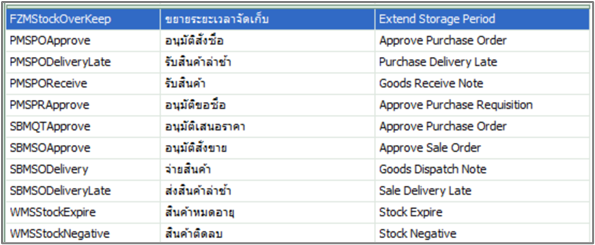
•แจ้งเตือนขอขยายระยะเวลาจัดเก็บ: เตือนผู้ใช้งาน
OTHER
•แจ้งเตือนยอดขายประจำวัน หรือทำหน้าจอแสดงยอดขายประจำวัน *** รอพิจารณา และทบทวน ***
หมายเหตุ
•เนื่องจากลูกค้าที่มีข้อมูลเดิมจำนวนมากที่ยังไม่เคลียร์ หรือใช้ระบบแบบที่ควรจะเป็น จะมีข้อมูลขยะจำนวนมาก จึงต้อง Fixed การดึงข้อมูลในบางกรณี เพื่อลดปริมาณข้อมูลแจ้งเตือน ให้สนใจเฉพาะข้อมูลใหม่ๆ เท่านั้น
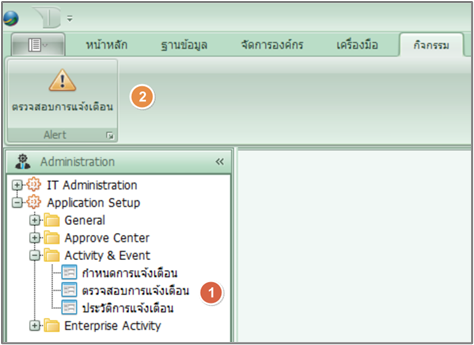
เมนูเกี่ยวกับส่วนการแจ้งเตือน (ระบบ Administration > Activity & Event)
|
เมนูที่เกี่ยวข้อง {1} •เมนูกำหนดการแจ้งเตือน •เมนูตรวจสอบการแจ้งเตือน •ประวัติการแจ้งเตือน ส่วนการแจ้งเตือน {2} : เพื่อให้โปรแกรมเรียกใช้งาน Alert อีกครั้ง เสมือนเข้าใช้งานโปรแกรม |
|
หน้าจอ General Option •สำหรับการกำหนด Outgoing mail |
|
หน้าจอกำหนดผู้ใช้ •อีเมลหลัก: สำหรับแจ้งเตือนเข้าอีเมล •Line Token: สำหรับการแจ้งเตือนผ่าน Line (ไม่สามารถใช้ไลน์ส่วนตัวในการกำหนดได้)
การสร้าง Line Token (ขั้นตอนอยู่ท้ายเอกสาร) •https://notify-bot.line.me/my/
ตัวอย่างการสร้าง Line Token •https://www.smith.in.th/สร้าง-line-notify-สำหรับ-post-ลงกลุ่ม/ |
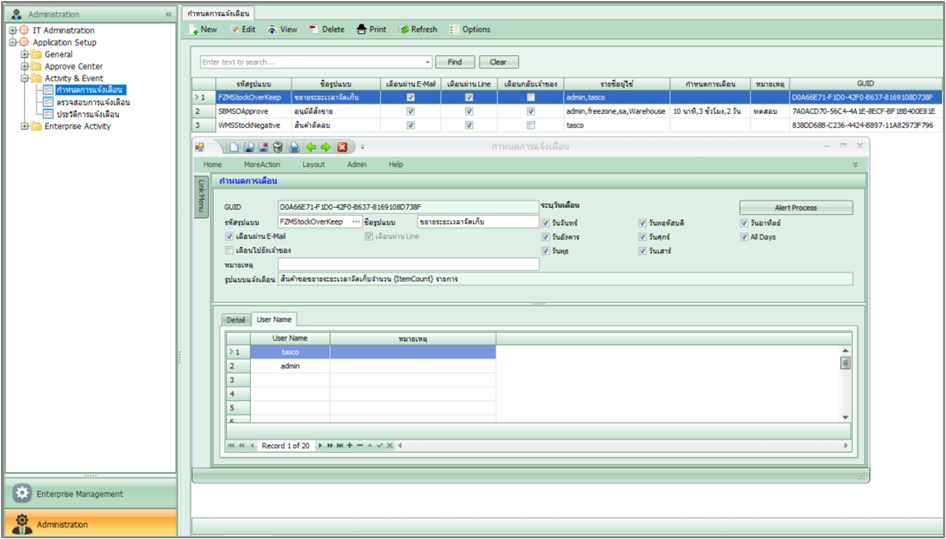
หน้าจอกำหนดการแจ้งเตือน
เลือก รูปแบบ (Template) เพื่อกำหนดการแจ้งเตือน สามารถกำหนดซ้ำได้ แต่แนะนำห้ามระบุ User ซ้ำกัน เนื่องจากจะแสดงซ้ำซ้อน
|
กำหนดการแจ้งเตือน (Info) 1.รูปแบบการแจ้งเตือน และการแจ้งเตือนไปยังเจ้าของ สำหรับการแจ้งเตือนการอนุมัติ 2.วันที่กำหนดให้แจ้งเตือน 3.รูปแบบข้อความส่วนรายละเอียด (ผู้ใช้ไม่สามารถแก้ไขได้) 4.สำหรับการทดสอบการแจ้งเตือน 5.การแจ้งเตือนไปยังผู้ใช้ตามที่กำหนด |
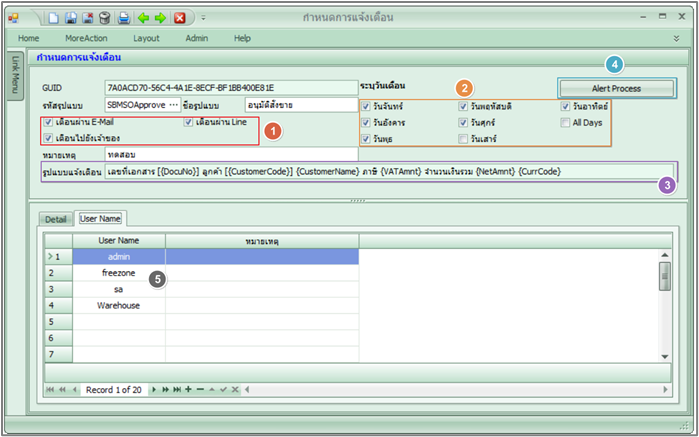
ระบุวันเตือน : สำหรับการเตือนทั่วๆ ไปสามารถกำหนดวันเพื่อจะให้โปรแกรมแจ้งเตือนได้
หน้าจอตรวจสอบการแจ้งเตือน
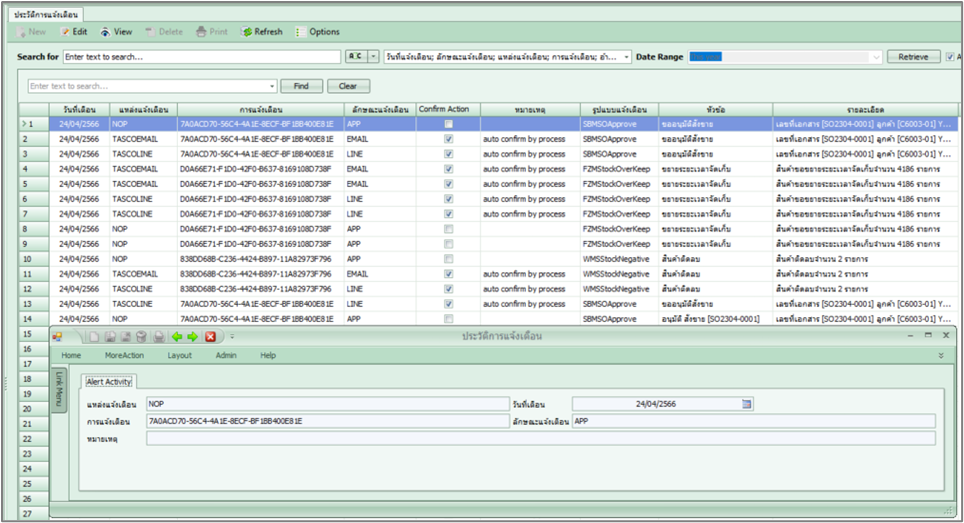
สำหรับตรวจสอบการแจ้งเตือนที่กำหนดไว้ ว่ามีการประมวลผล และมีการแจ้งเตือนในส่วนต่างๆ
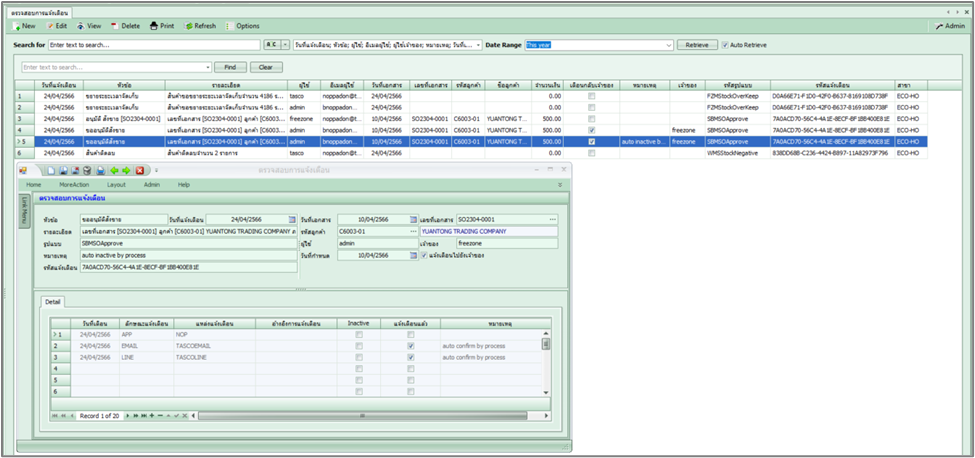
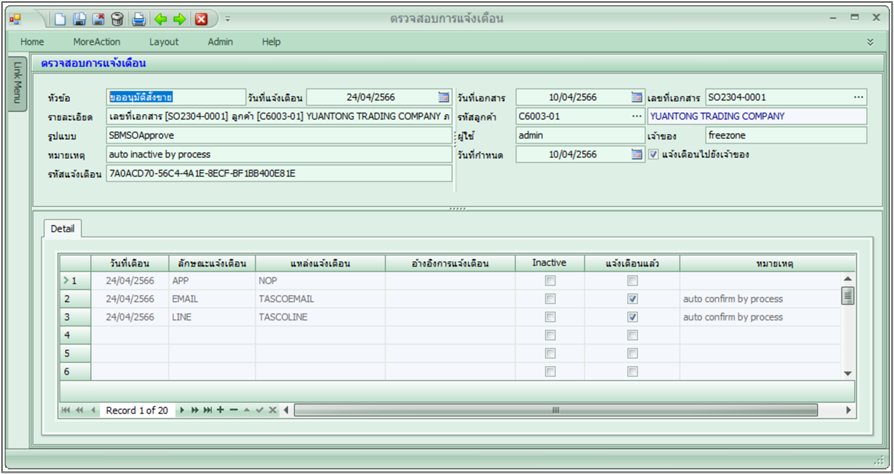
ลักษณะการแจ้งเตือน: APP (แจ้งเตือนเป็น Popup ของโปรแกรม), EMAIL (แจ้งเตือนเข้าอีเมล) และ LINE (แจ้งเตือนเข้าไลน์)
แหล่งการแจ้งเตือน: TASCOEMAIL (แจ้งเตือนเข้าอีเมล), TASCOLINE (แจ้งเตือนเข้าไลน์) และกรณีเป็นอื่นๆ คือชื่อเครื่องที่ผู้ใช้เข้าใช้ กรณีต่างเครื่องกัน จะแสดงซ้ำขึ้นมา
หน้าจอประวัติการแจ้งเตือน
แสดงประวัติการแจ้งเตือนทั้งหมด ทั้งที่เคยมีการกำหนด ที่ถูกลบไปแล้ว หรือการแจ้งเตือนในปัจจุบัน
แจ้งเตือนสินค้าต้องสั่งซื้อ และแจ้งเตือนสินค้าต้องสั่งซื้อตามคลัง (ให้อ่านเอกสาร ERP-18.RE-ORDER ประกอบ)
•จำนวนใช้แปรผัน = (ใช้ต่อเดือน x Lead Time) / 30 è หากใช้ หรือขายต้อเดือน 100 ชิ้น แต่ของใช้เวลาส่ง 45 ดังนั้นต้องสั่งของ 150 ชิ้น เพื่อให้เพียงพอ 45 วัน พอขึ้นเดือนใหม่ก็สั่งอีก 150 ชั้น
•ต้องสั่งซื้อ
oต้องสั่งซื้อ = จำนวนใช้แปรผัน + จุดต่ำสุด – คงเหลือ è หากมีขั้นต่ำ แปลว่าเมื่อใช้ของตามใช้ต่อเดือนแล้ว ต้องมีสำรองก็ต้องบวกเพิ่มการสั่งซื้อเข้าไป แล้วลบคงเหลือออก (สินค้าที่มีการใช้ที่เกว่ง หรือจำเป็น ส่วนมากจะมีขั้นต่ำ)
oต้องสั่งซื้อ = จำนวนใช้แปรผัน – คงเหลือ (สั่งซื้อขั้นต้น ใช้ในรายงานแยกตามคลัง) è กรณีไม่สนใจขั้นต่ำ หรือไม่ได้กำหนด สำหรับสินค้าที่ไม่จำเป็น หรือมีทดแทนได้ จะเหมาะสมในการกำหนดแบบนี้
•ต้องสั่งซื้อ สำหรับมีค้างรับ - ค้างส่ง (ใช้กรณีนี้ในการตรวจสอบการแจ้งเตือน)
oต้องสั่งซื้อ = จำนวนใช้แปรผัน + จุดต่ำสุด – คงเหลือ – ค้างรับ + ค้างส่ง
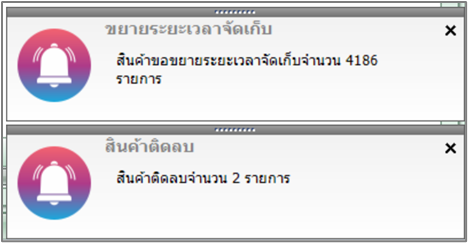
การแจ้งเตือน: ผ่านโปรแกรม เป็น Popup ({APP})
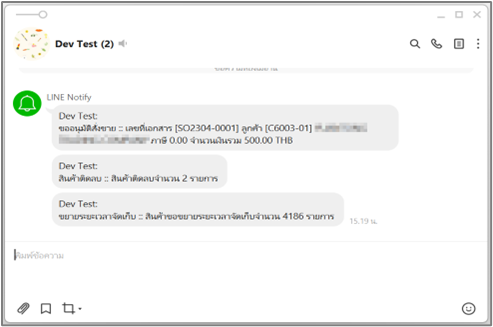
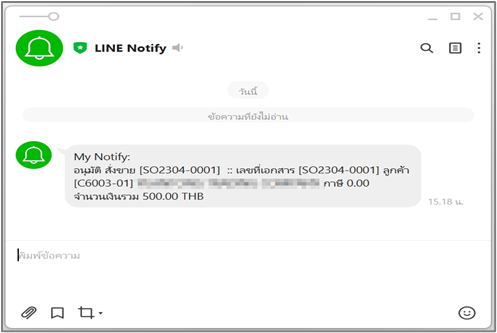
การแจ้งเตือน: ผ่าน LINE ({LINE})
|
|
การแจ้งเตือน: ผ่าน E-Mail ({EMAIL})
|
|
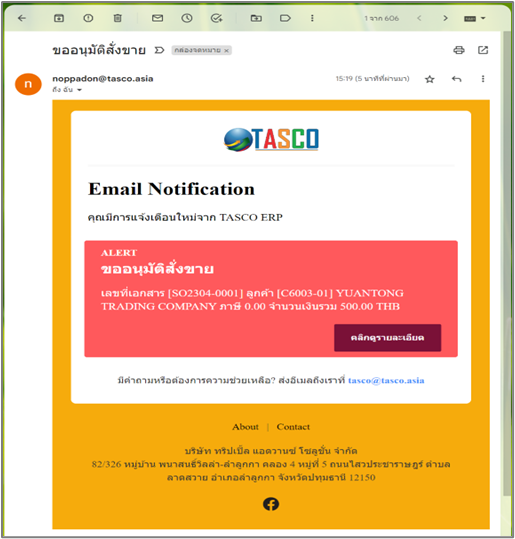
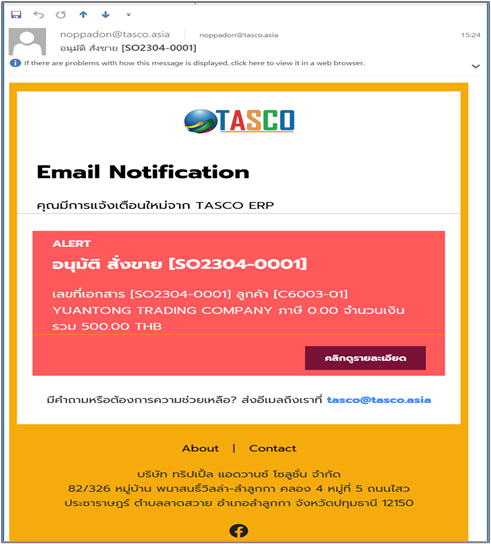
กรณีการทดสอบ หรือตรวจสอบ
•กรณีแจ้งเตือนอนุมัติสั่งขาย: กรณีใช้ Script เพื่อทดสอบต้องปรับปรุง [RowVersion] ด้วย เพื่อให้รู้ว่าข้อมูลมีการเปลี่ยนแปลง
ขั้นตอนการทำงานของการแจ้งเตือน {Dev} : เมื่อผู้ใช้ Login เข้าโปรแกรม หรือใช้ผ่านเมนู “ตรวจสอบการแจ้งเตือน” ในแท็บ “กิจกรรม” บนทูลบาร์ของโปรแกรม
•เรียกตรวจสอบการแจ้งเตือนทั้งหมด มีผลผู้ใช้งานทุกคน {gp_ALERT_Main สำหรับผู้ใช้ทั้งหมด ‘*’}
•เรียกการแจ้งเตือนแบบโปรแกรม ของเฉพาะ User นั้นๆ (แสดงแบบ Popup) {gp_ALERT_MainAction สำหรับเฉพาะผู้ใช้ และประเภทเป็น ‘APP’}
•เรียกการแจ้งเตือนแบบอีเมล มีผลผู้ใช้งานทุกคน และจะทำการส่งอีเมลให้ ซึ่งหากมีการส่งแล้วจะไม่เกิดการส่งอีกในวันนั้น หรือชุดเอกสารนั้นๆ {gp_ALERT_MainAction สำหรับผู้ใช้ทั้งหมด และประเภทเป็น ‘EMAIL’}
การสร้าง Line Token
1.ไปที่ Line Notify https://notify-bot.line.me/th/ เข้าด้วย User Line
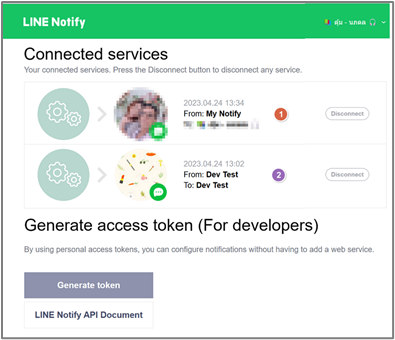
2.ส่วนของ Profile เลือกที่ My Page เลือก ‘Generate token’
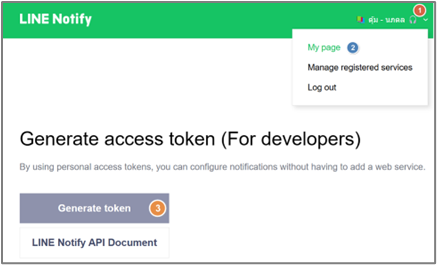
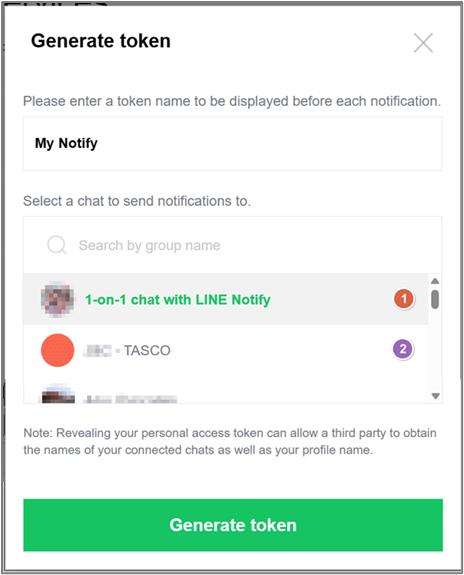
3.ระบุ Token Name และเลือก Group ที่จะแจ้งเตือน โดยแยกเป็น 2 ส่วน
➢เลือก ‘1-on-1 chat with LINE notify’ สำหรับกรณีแจ้งเตือนเข้าไลน์ตนเอง
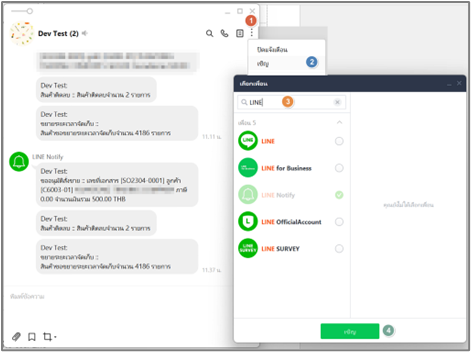
➢เลือก ‘Group chat’ สำหรับการแจ้งเตือนเข้ากลุ่มที่ตั้งไว้ โดยกรณีที่แจ้งเตือนเข้า Group chat นั้น ต้องเพิ่ม ‘LINE notify’ เข้าไว้ในกลุ่มด้วย
เมื่อเลือกแล้วเลือก ‘Generate token’
4.เมื่อระบุชื่อ เลือก Group ก็จะสามารถ Click ‘Generate Token’
5.ตัวอย่าง Token ที่ได้ ให้ Copy ส่วนนี้ไประบุที่ ‘กำหนดข้อมูลผู้ใช้’ ส่วนของ ‘Line Token’ (คอลัมน์ {UserLineID} ในฐานข้อมูล)
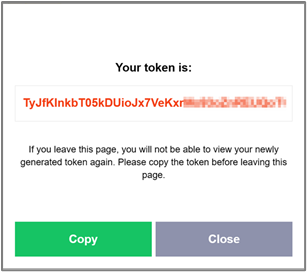
6.เมื่อกลับมาหน้าจอหลัก จะแสดง Line Notify ที่เราได้ Generate Token เพื่อการแจ้งเตือนไว้ทั้งหมด
7.กรณีที่แจ้งเตือนเข้า Group chat นั้น ต้องเพิ่ม ‘LINE notify’ เข้าไว้ในกลุ่มด้วย
ตัวอย่างการสร้าง Line Token
https://www.smith.in.th/สร้าง-line-notify-สำหรับ-post-ลงกลุ่ม/